


Wix Restaurants:在 Wix 餐廳點餐(新)中設定訂單排程
5 分鐘
根據商務需求自訂時間表設定──無論是允許立即訂購、讓顧客提前預定,或是針對大型準備工作要求提前通知。您也可以限制餐廳可履行的訂單數(例如:每 15 分鐘區塊或尖峰時段)。
哪些預訂排程選項適合我的商務?
設定「盡快」與排定的訂單
允許顧客立即接收訂單或預定稍後接收。準備時間決定了預計的取貨或外送時間,對於外送,這也包含了預計的外送持續時間。
您也可以設定顧客可以提前多久下訂單──任何超出所選限制的日子都將在網站上停用。
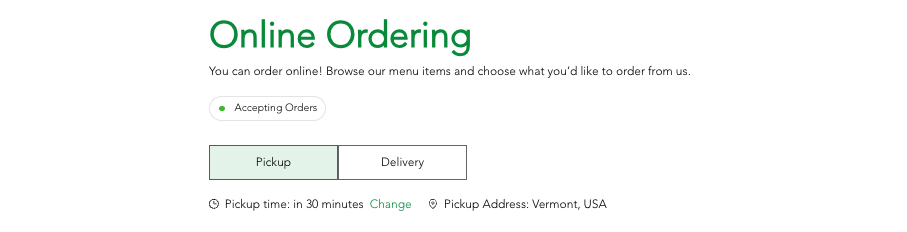
顧客如何在已上線網站上看到此內容?

同時設定「盡快」訂單與排定的訂單:
管理介面
Wix 應用程式
- 前往網站管理介面中的餐廳點餐設定。
- 點擊 排程和供應狀況區段中的 訂單排程。
- (若相關)點擊 訂單排程下拉選單並選擇相關的點餐頁面。
- 選擇 「盡快」訂單(ASAP)或預定稍後時間。
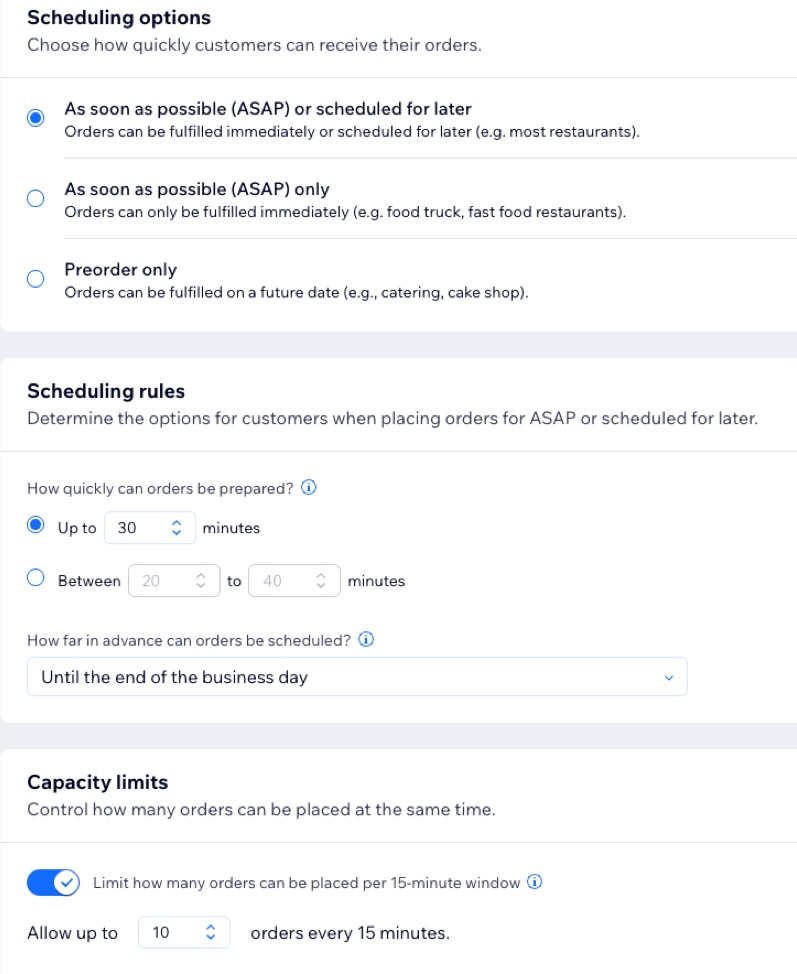
- 設定 排程規則:
- 在 準備訂單的速度有多快?下選擇一個選項:
- 最多至特定分鐘數。
- 一個範圍(例如 30 到 40 分鐘之間)。
- 點擊 可以提前多久預定訂單?並選擇相關選項(例如直到工作時間結束)。
請留意:日子是以工作時間計算,而非 24 小時制。
- 在 準備訂單的速度有多快?下選擇一個選項:
- (選填)設定訂單 容量限制:
- 啟用 限制每 15 分鐘時間窗內可下的訂單數切換開關。
- 界定每 15 分鐘的訂單限制。
- (選填)在所選時間內套用限制:
- 勾選 在所選時間內套用限制旁的核取方塊。
- 在取貨和外送時間表中選擇日子和小時。
- 點擊 套用。
- 點擊 儲存。
設定「盡快」訂單
僅允許顧客下單立即履行。透過「盡快」訂單,顧客可以盡快取貨或接收外送,而沒有預定稍後的選項。
顧客如何在已上線網站上看到此內容?

若要設定「盡快」訂單:
管理介面
Wix 應用程式
- 前往網站管理介面中的餐廳點餐設定。
- 點擊 排程和供應狀況區段中的 訂單排程。
- (若相關)點擊 訂單排程下拉選單並選擇相關的點餐頁面。
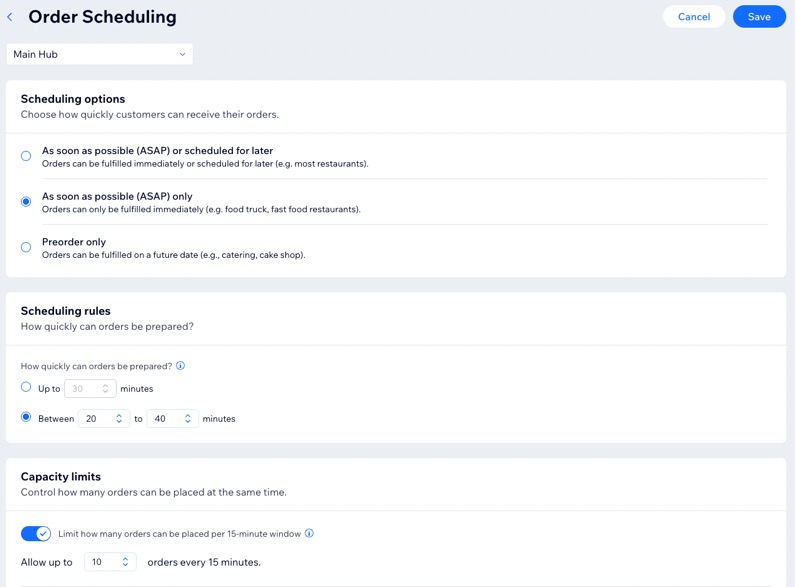
- 選擇 僅限「盡快」訂單(ASAP)。
- 在 排程規則下設定 準備訂單的速度有多快?
- 最多至特定分鐘數。
- 一個範圍(例如 30 到 40 分鐘之間)。
- (選填)設定訂單 容量限制:
- 啟用 限制每 15 分鐘時間窗內可下的訂單數切換開關。
- 界定每 15 分鐘的訂單限制。
- (選填)在所選時間內套用限制:
- 勾選 在所選時間內套用限制旁的核取方塊。
- 在取貨和外送時間表中選擇日子和小時。
- 點擊 套用。
- 點擊 儲存。
僅設定預訂
根據您對提前通知的需求,僅允許顧客下達排定的訂單。您可能希望設定顧客可以預購的時間範圍(例如提前 30 到 10 天)。或者,您也可以設定每週下單的期限。
顧客如何在已上線網站上看到此內容?

設定預訂:
管理介面
Wix 應用程式
- 前往網站管理介面中的餐廳點餐設定。
- 點擊 排程和供應狀況區段中的 訂單排程。
- (若相關)點擊 訂單排程下拉選單並選擇相關的點餐頁面。
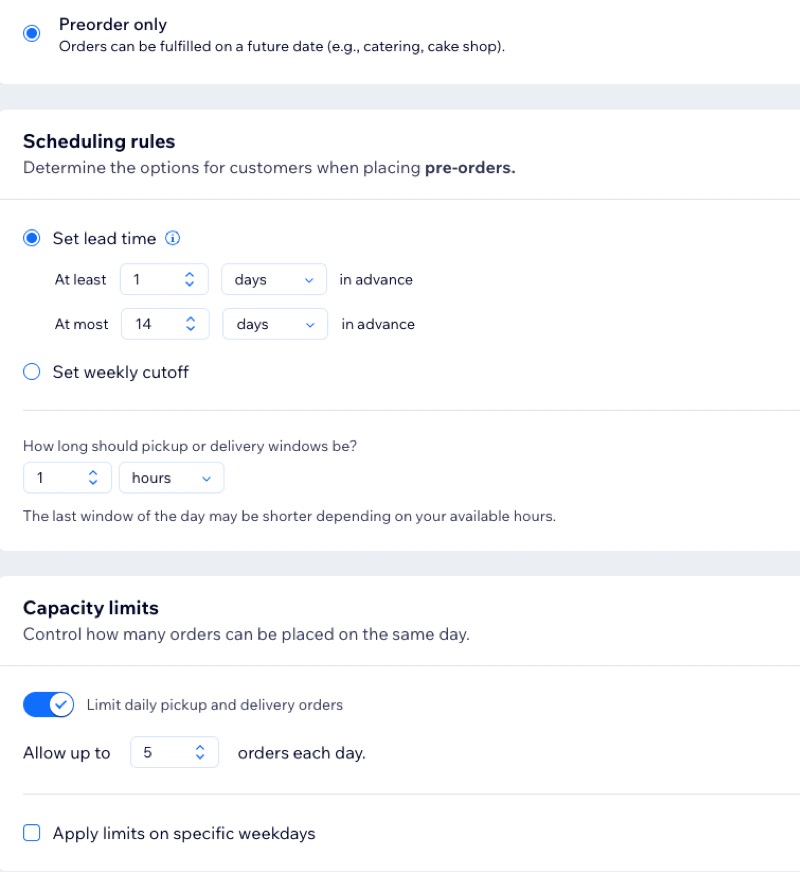
- 選擇 僅限預訂。
- 設定 排程規則:
- 設定提前準備時間:界定顧客可以提前下訂單的時間範圍。
請留意:日子是以 24 小時制計算,而非工作時間。 - 設定每週截止時間:設定每週訂單的「期限」(例如每週三中午)。若顧客嘗試在期限後訂購,則只能訂購下一週的品項。
- 取貨或外送的時間窗長度? 輸入取貨/外送時間窗。系統預設顧客可以選擇 1 小時的時間窗(例如中午 12 點至下午 1 點),但您可將其調整為 15 分鐘至 24 小時之間。
請留意:若工作時間無法平均拆分為時間窗(例如 9 小時的工作日中設定 2 小時的時間窗),最後一個時段可能會較短(僅 1 小時長)。
- 設定提前準備時間:界定顧客可以提前下訂單的時間範圍。
- (選填)設定訂單 容量限制:
- 啟用 限制每日取貨和外送訂單數切換開關。
- 界定每天的訂單限制。
- (選填)在特定平日套用限制:
- 勾選 在特定平日套用限制旁的核取方塊。
- 在取貨和外送時間表中選擇日子/小時。
- 點擊 套用。
- 點擊 儲存。
後續操作
設定 取貨與外送。
常見問題
點擊問題以瞭解更多訂單排程設定資訊。
是否可以針對不同選單進行不同的預訂排程設定?
在哪裡設定營業時間?
是否可讓顧客僅選擇日期(不含時間)?
履行選擇器中的預計送達:時間是如何確定的?
最早和最晚何時可下「盡快」訂單?