Wix Restaurants:了解菜單價格
重要:
請務必在編輯器中將「菜單」應用程式更新至最新版本。
控制菜單上的價格顯示方式。價格外觀取決於所選的地區格式,以及使用的應用程式(例如「菜單」、「餐廳訂單」)。
了解價格的顯示方式
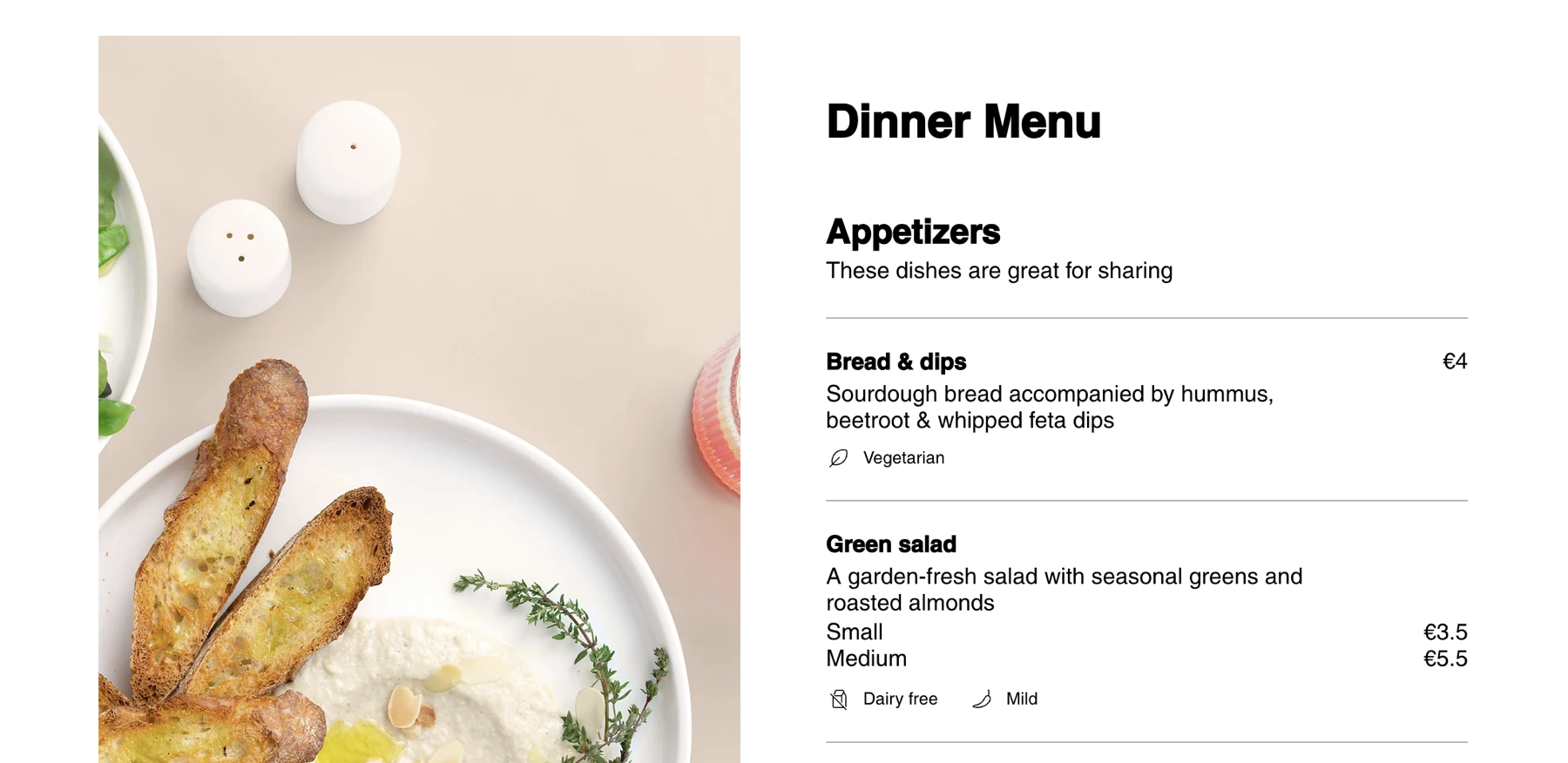
可自訂價格和貨幣的顯示方式,以符合餐廳的業務需求。新增菜單品項並輸入價格後,數字金額會依照輸入內容顯示在菜單上。價格外觀取決於所選格式,以及使用的特定應用程式(「菜單」或「餐廳訂單」應用程式)。如果提供免費品項,可決定免費品項的顯示方式。也可在菜單中隱藏價格和貨幣。
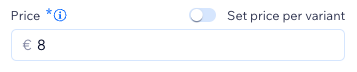
如果將品項標示為市價,系統會顯示市價,而非數字價格。這會顯示在正式網站的菜單、PDF 菜單、Wix 行動版應用程式,以及管理介面的品項格線中。這與價格設為 0.00 的品項不同。價格為 0.00 的品項會遵循本文的免費品項顯示規則,而市價品項則會顯示市價。
注意:
新版「菜單」應用程式採用這項設定,但新版「餐廳訂單」應用程式則否。「菜單」頁面會按照管理介面中輸入的格式顯示價格,而「餐廳訂單」會將價格補足至 2 位小數。
網站上的價格顯示範例
以下範例將地區設定設為德國,並將貨幣設為歐元。請查看價格在「菜單」與「線上點餐」中的不同顯示方式。
| 在「菜單」應用程式中輸入的價格 | 「菜單」中顯示的價格 | 「線上點餐」中顯示的價格 |
|---|---|---|
1234.56
|
1.234,56€
|
1.234,56€
|
1234
|
1.234€
|
1.234,00€
|
1234.5
|
1.234,5€
|
1.234,50€
|
1234.567
|
1.234,567€
|
1.234,57€
|
隱藏菜單品項的價格和貨幣
可在菜單中隱藏價格或貨幣,打造簡潔的極簡設計。此選項非常適合舉辦推廣活動、專屬活動,或在不顯示定價資訊的情況下突顯菜單的美感。
Wix 編輯器
Studio 編輯器
Wix Harmony 編輯器
- 前往編輯器。
- 前往編輯器中的菜單頁面。
- 點擊頁面上的 「菜單(新版)」應用程式。
- 點擊「設定」。
- 點擊「顯示」索引標籤。
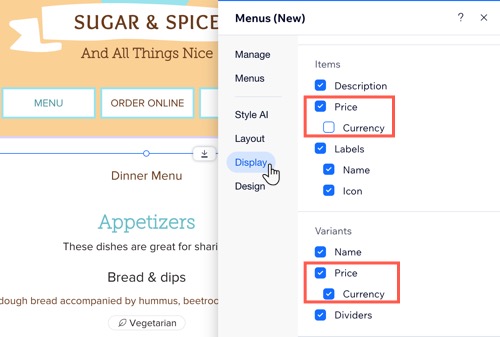
- 在「品項/款式」下方,編輯以下設定:
- 「價格」:選擇或不選擇核取方塊,同時顯示或隱藏價格和幣別。
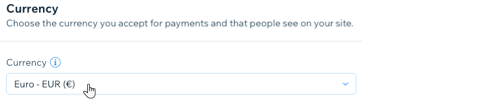
- 「幣別」:若只要顯示價格而不顯示幣別,請取消選擇核取方塊。
顯示或隱藏設為 0.00 的價格
若菜單中有免費品項,可選擇將價格顯示為「0」,或完全不顯示價格。此規則可套用至所有區段和菜單,也可套用至特定區段。
提示:
所選設定會套用至所有價格為 0.00 的品項、款式和修飾元,將價格顯示為「0」或隱藏價格。
Wix 編輯器
Studio 編輯器
Wix Harmony 編輯器
- 前往編輯器。
- 前往編輯器中的菜單頁面。
- 點擊頁面上的 菜單(新版)應用程式。
- 點擊設定。
- 點擊顯示索引標籤。
- 點擊其他顯示選項下方的定價選項。
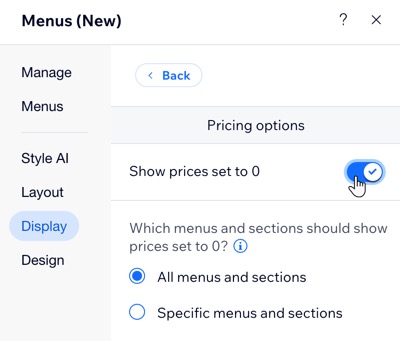
- 點擊顯示設為 0 的價格切換開關,即可顯示或隱藏免費品項的價格:
- 已啟用:免費品項的價格會顯示為「0」。選擇要在哪些菜單和區段顯示此價格:所有菜單和區段,或僅限特定菜單和區段。
- 已停用:已上線網站會隱藏免費品項的價格。