


Wix Restaurants:設定桌次訂位的座位區
座位區是由多個桌次組成並命名的群組,例如用餐區、酒吧區或露台,可協助整理賓客的入座位置。餐廳負責人可設定座位區,賓客能在訂位時選擇偏好的座位區,工作人員也可在管理介面中依照偏好查看或篩選訂位。
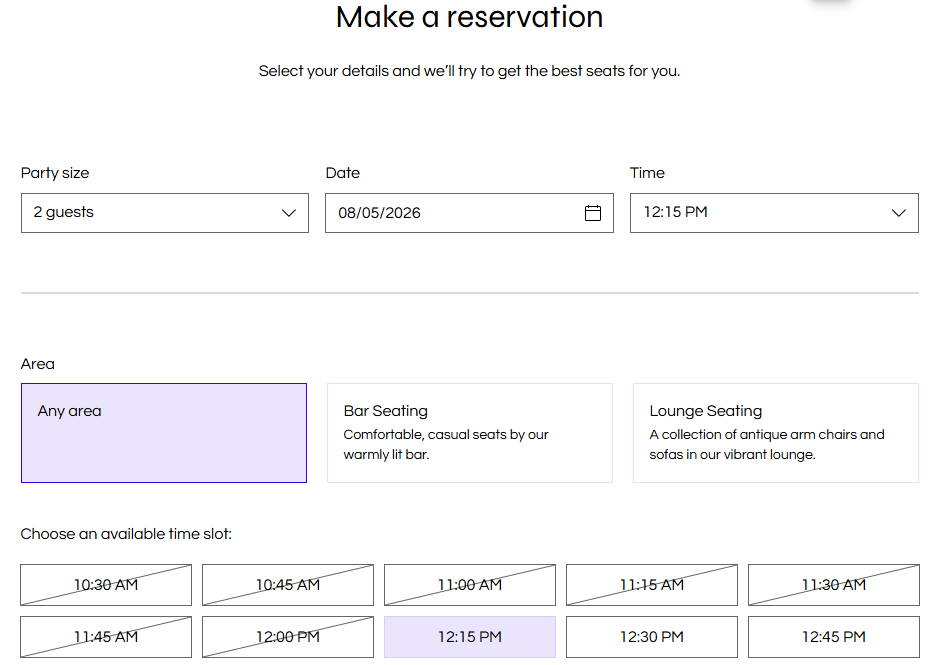
第 1 步|啟用座位區
在「桌次管理」中開啟座位區,將餐廳桌次整理成清楚的群組。
首次啟用座位區時,現有訂位會維持不變。
如果之後刪除座位區,現有訂位仍會保留該座位區標籤,但賓客無法再為新訂位選擇該區域。
啟用座位區:
前往「桌次訂位」(位於網站管理介面)。
點擊 「啟用座位區」;此選項位於 「使用座位區」旁。
在 「啟用座位區」彈出視窗的 「座位區名稱」欄位中輸入名稱。
視需要在 「說明」欄位中輸入詳細資訊。
提示:新增座位區的氛圍、無障礙設施或季節性用途等備註。點擊 「新增座位區」。
點擊 「儲存」,套用新的座位區設定。
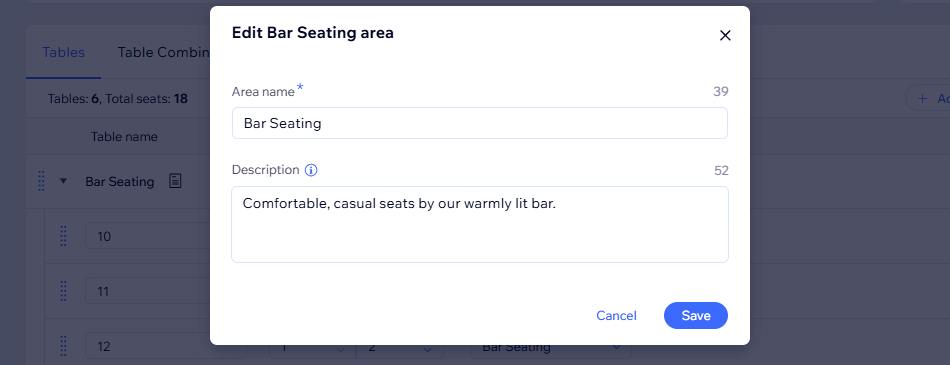
第 2 步|管理座位區並指派桌次
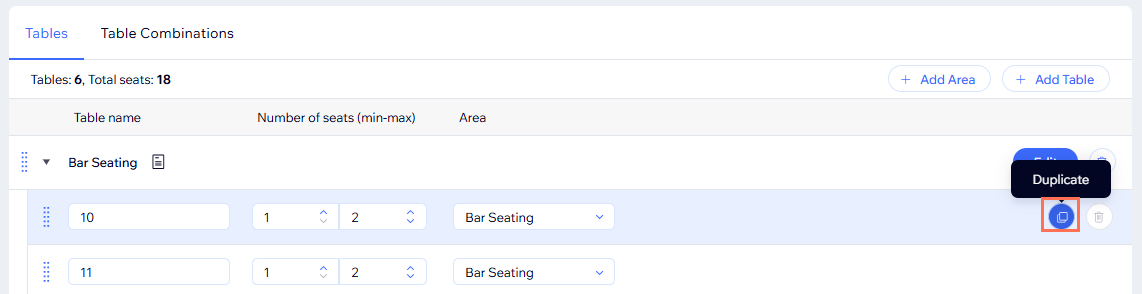
啟用座位區後,建立所需區段,並將各桌次指派至適當的座位區。可在此新增更多座位區、重新命名現有座位區、移除不再使用的座位區,以及依座位區整理桌次。
如果刪除座位區,現有訂位仍會保留該座位區標籤,但賓客無法再為新訂位選擇該區域。
如果桌次或桌次組合與座位區指派發生衝突,Wix 會顯示警告,方便檢閱設定。
管理座位區並指派桌次:
前往「桌次訂位」(位於網站管理介面)。
點擊 「設定」圖示
 。
。點擊 「桌次管理」。
捲動至 「桌次」區段。
選擇要執行的操作:
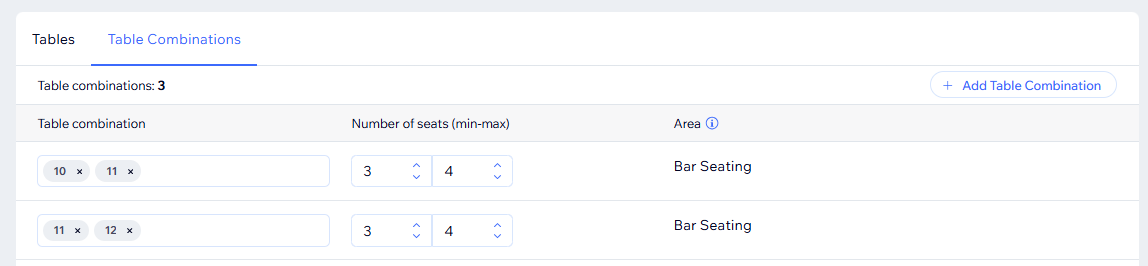
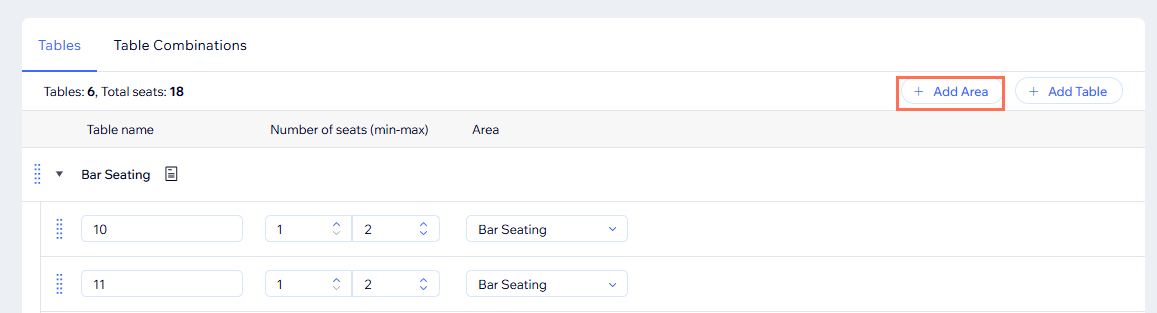
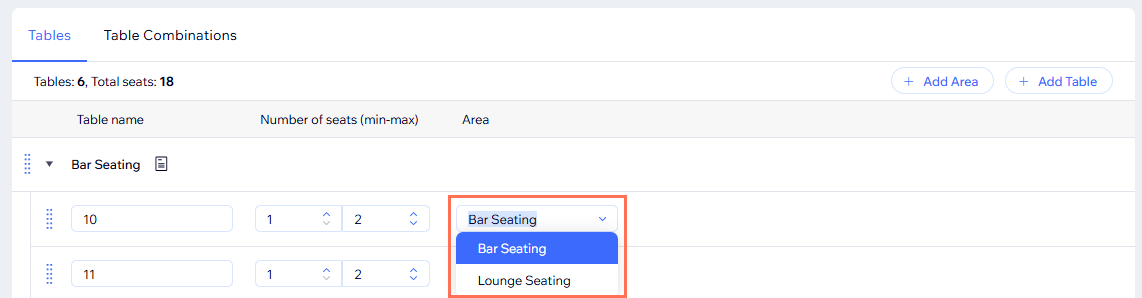
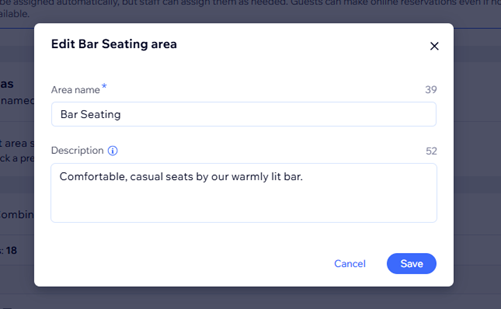
 。
。
 。
。
步驟 3|自訂賓客端座位區選擇方式
設定座位區後,請選擇賓客是否可在訂位時看到這些座位區,以及座位區在訂位小工具中的顯示方式。您可決定讓賓客透過卡片或下拉式選單選擇,並設定是否在表單中顯示座位區說明。
前往網站管理介面的「桌次訂位」,並確認已啟用「允許賓客選擇座位區」切換按鈕。
自訂座位區選擇方式:
點擊編輯器頂端的「切換頁面」下拉式選單,然後點擊「餐廳頁面」下方的「訂位」。
點擊頁面上的訂位小工具。
點擊「設定」。
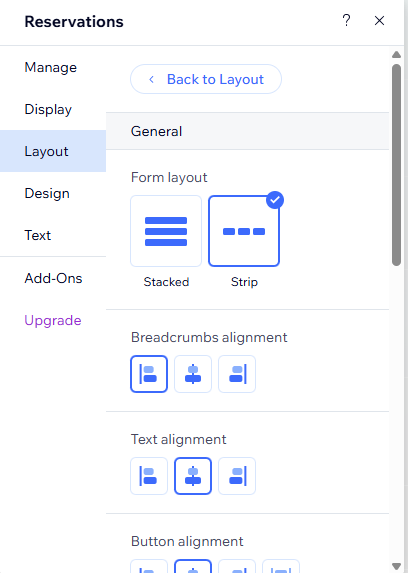
點擊「版面配置」。
點擊「一般」。
選擇表單版面配置:選擇「堆疊」或「帶狀」。
設定對齊方式:自訂「階層連結對齊方式」、「文字對齊方式」和「按鈕對齊方式」。
調整間距:自訂「側邊邊距」、「上下邊距」、「標題與說明之間的間距」、「文字與表單之間的間距」、「表單與時段之間的間距」。
調整寬度:設定「按鈕寬度」。
點擊「返回版面配置」,然後點擊「座位區」。
選擇「座位區樣式」。
卡片:將各個座位區顯示為獨立卡片。
下拉式選單:在下拉式清單中顯示座位區。
調整可用的版面配置選項:
設定對齊方式:自訂「卡片對齊方式」和「文字對齊方式」。
調整間距:自訂「卡片之間的間距」、「上下邊距」和「側邊邊距」。
常見問題
點擊下方問題即可了解更多。
