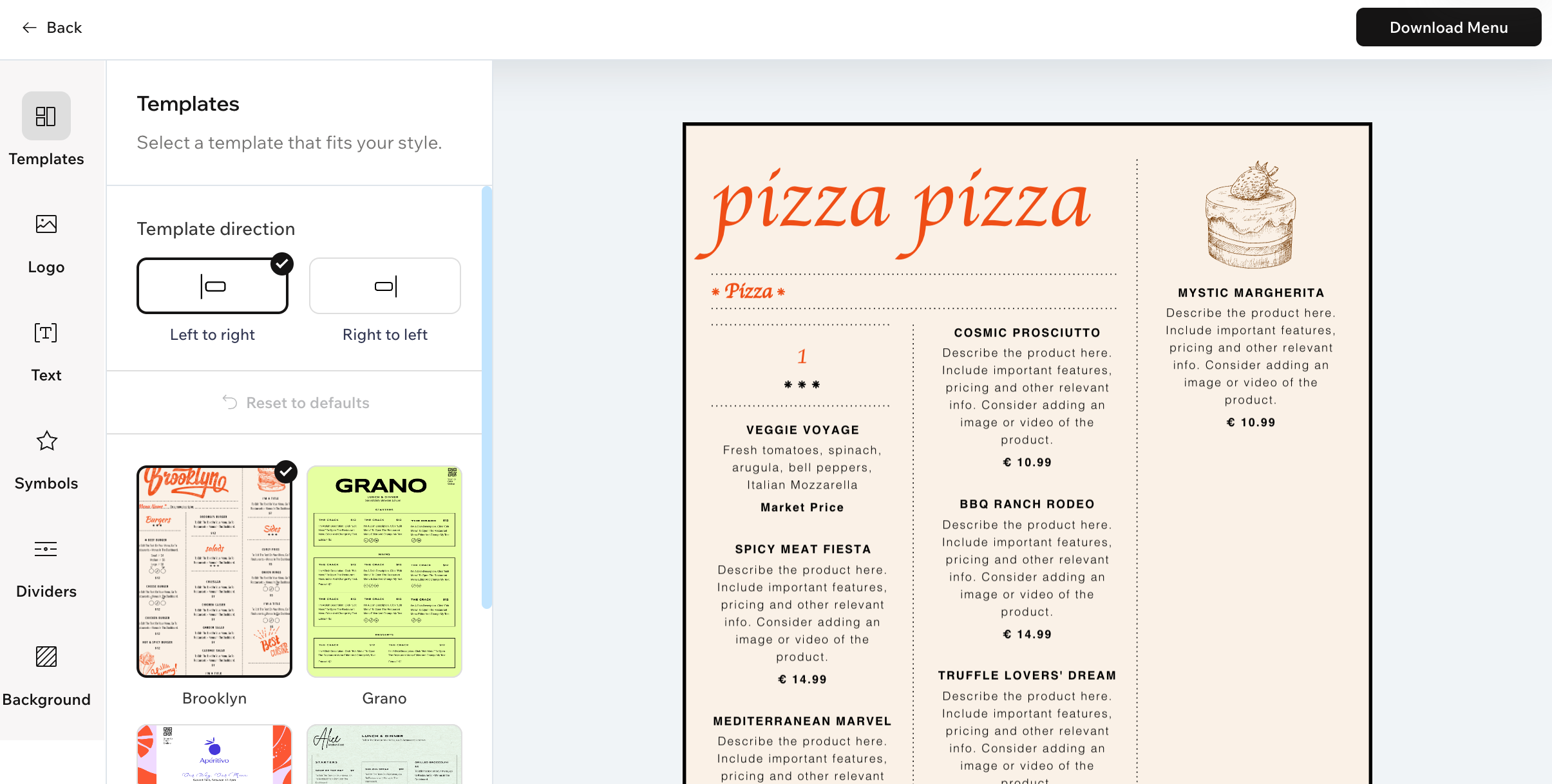
Wix Restaurants:列印菜單
選擇預先設計的範本,自訂餐廳的可列印菜單。您可調整字型樣式與色彩,並新增餐廳標誌。
此外,您可加入可供顧客掃描的 QR 碼,方便顧客線上點餐。完成後,點擊「下載菜單」,即可將菜單儲存為 PDF。
設計及列印菜單:
前往「餐廳菜單」(位於網站管理介面)。
點擊相關菜單旁的「更多操作」圖示 。
選擇「設計列印菜單」。
使用設計選項自訂可列印菜單:
範本:選擇適合餐廳的範本,然後選擇文字方向:「由左至右」或「由右至左」。
提示:隨時可點擊「重設為預設值」,復原變更並還原原始設計。標誌:新增餐廳標誌和線上點餐 QR 碼:
上傳:從電腦上傳餐廳標誌。也可點擊「建立標誌」,使用 Wix 標誌製作工具建立標誌。
QR 碼:開啟此切換開關,即可在菜單中加入可供顧客掃描的 QR 碼,方便顧客線上點餐。
文字:選擇要顯示的文字,並自訂文字在菜單中的外觀:
菜色說明:點擊切換開關,即可顯示或隱藏菜單中的菜色說明。
品項標籤:點擊切換開關,即可顯示或隱藏菜單中的品項標籤。
自訂文字:將游標移至相關文字類型上(例如菜單標題、區段標題),然後點擊「自訂」。接著調整字型、大小、格式、色彩和對齊方式。
符號:選擇一組符號並設定色彩。
分隔線:使用分隔線區隔菜單中的不同區段。
背景:選擇菜單的背景色彩。也可輸入 Hex 代碼。
點擊「下載菜單」,即可下載 PDF 格式的菜單。
 。
。