


Wix POS 收銀台:關於平板
重要:
- 本篇文章介紹適用於實體店面的 Wix POS 收銀台。
- 目前已無法採購 HP Engage One 平板。
您可透過 POS 收銀台平板進行銷售、管理工作人員工時以及執行更多操作。
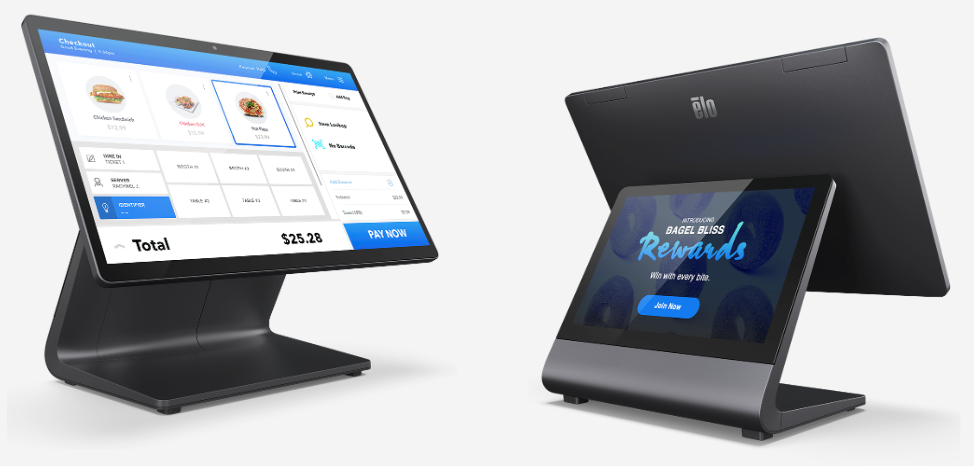
設定並啟用平板
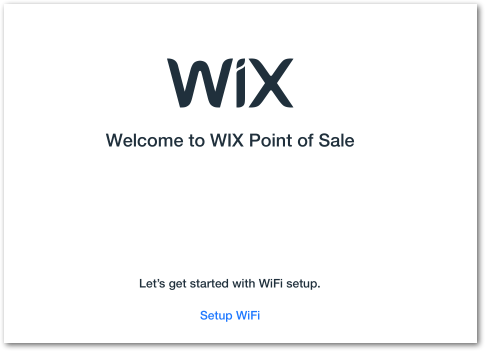
首次開啟平板時,系統會顯示逐步指南引導完成設定程序。請將平板連結至 Wi-Fi 網路,然後登入 Wix 帳戶。
設定平板:
導覽銷售點應用程式
平板已預先安裝 Wix POS 應用程式。開啟平板時,畫面上只會顯現此應用程式。
Wix POS 應用程式包含主選單(位於畫面左下角)以及可從底部列存取的其他連結。
了解更多
 即可存取以下項目: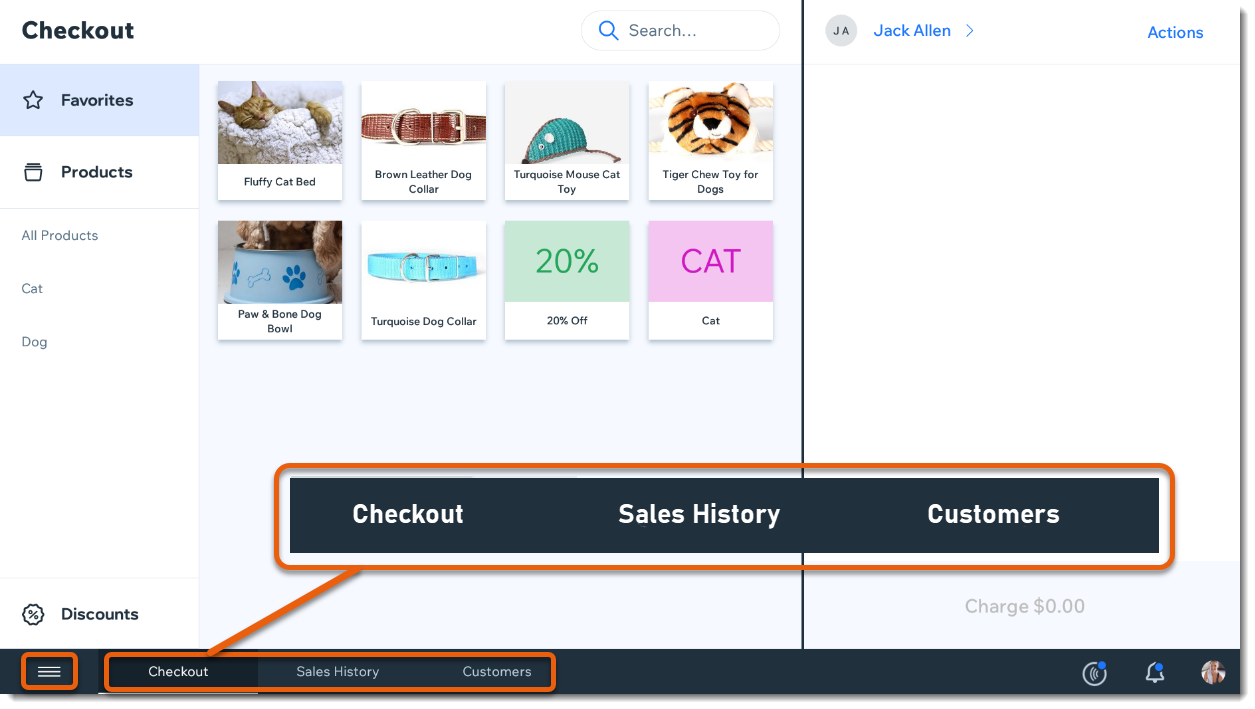
同步平板與網站
在銷售點或網站進行變更(例如在目錄中新增品項、進行銷售)時,資訊會進行同步,並在短時間後顯現在兩個平台上。您也可以手動同步以加快程序。
同步網站:
- 開啟銷售點平板。
- 點按左下角的選單圖示
 。
。 - 點按設定。
- 向下捲動並點按應用程式與平板。
- 點按重新同步資料。
提示:
您也可以向下推拉「產品」、「服務」、「目錄」、「銷售歷史」或「顧客」頁面來重新同步。
更新銷售點軟體
定期檢查軟體更新,並在有可用更新時進行安裝。
更新軟體:
- 開啟銷售點平板。
- 點按左下角的選單圖示
 。
。 - 點按設定。
- 向下捲動並點按應用程式與平板。
- 點按檢查更新。
- 點按即可安裝可用更新。
疑難排解
若平板顯示錯誤訊息,請檢查這些 疑難排解步驟。