


Wix POS 收銀台:平板疑難排解
重要:
本文介紹專為實體商家設計的 Wix POS 收銀台。
若 Wix POS 收銀台發生問題,請查看以下解決方案。
更新軟體
Wix POS 收銀台的大多數錯誤,都是軟體版本過舊所造成。嘗試其他疑難排解方案前,建議先檢查更新,並更新至最新版本。
更新 Wix POS 收銀台軟體:
- (在銷售點平板上)點按左下方的「選單」圖示。
- 點按「設定」。
- 向下捲動並點按「應用程式與平板」。
- 點按「檢查更新」。
- 如有可用更新,請更新軟體。
錯誤訊息疑難排解
使用平板時可能會顯示多種錯誤訊息。請查看下表,了解如何解決顯示的特定錯誤。
錯誤訊息疑難排解:
| 錯誤 | 解決方案 |
|---|---|
同步失敗:產品、銷售額、 顧客與目錄  | 解決方案: * 點按「重新整理」即可再試一次。 * 若未顯示「重新整理」按鈕,請向下拉動畫面,即可重新整理。 若平板仍無法正常運作: 1. 點按「設定」。 2. 點按「應用程式與平板設定」。 3. 清除目錄快取。 |
網路問題  | 解決方案: 若要驗證商店的 WiFi 網路是否正常運作,請在銷售點彈出式視窗中點按「開啟網際網路設定」,並檢查平板是否已連上網際網路。 |
資料擷取中……  | 解決方案: 請等待幾分鐘,讓應用程式載入商店資訊。 |
銷售點應用程式當機  | 解決方案: * 點按「重新啟動銷售點應用程式」按鈕。 * 檢查是否有可用更新。如有,請進行安裝。 * 手動重新啟動平板。 |
提示:
也可在平板上查看疑難排解說明和資訊。點按左下方的選單圖示  ,再點按「設定」。向下捲動至「應用程式與平板」,並選擇「疑難排解」。
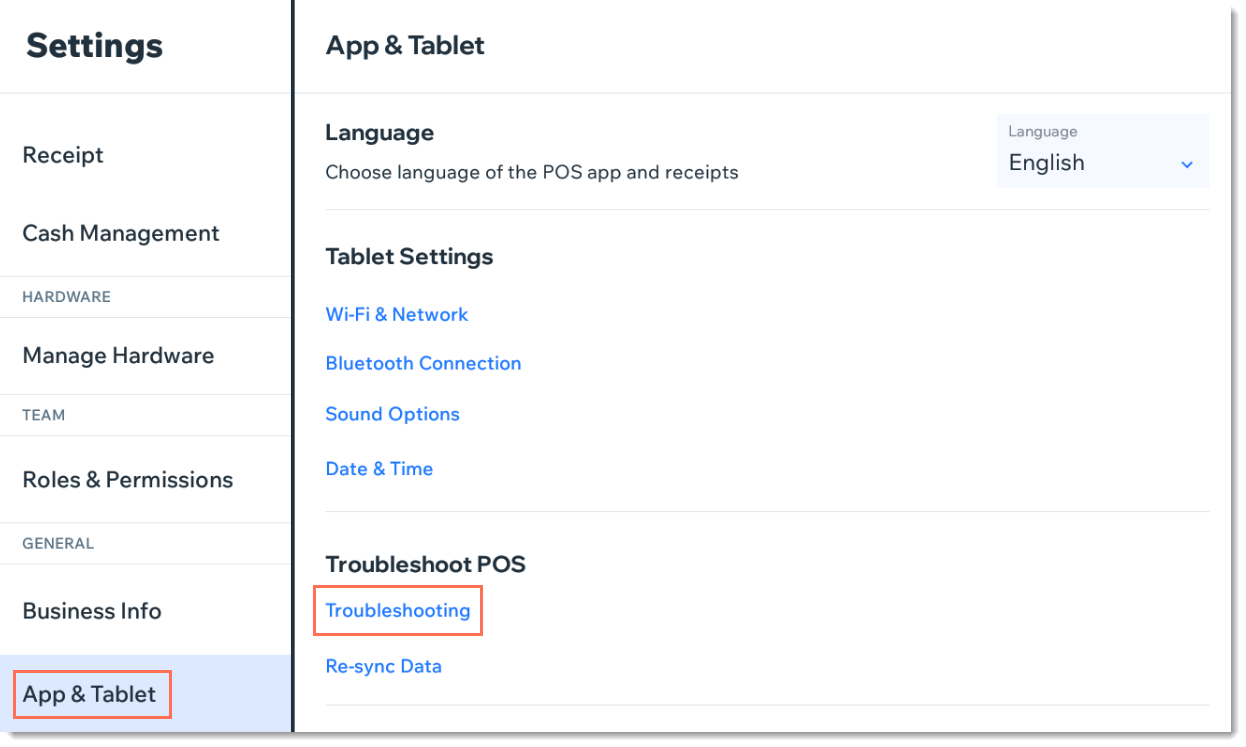
,再點按「設定」。向下捲動至「應用程式與平板」,並選擇「疑難排解」。