


Wix POS 收銀台:關於 HP 條碼掃描器
1 分鐘
重要事項:
- 本篇文章是關於實體店面使用的 Wix POS 收銀台。
- 目前已無法採購 HP 條碼掃描器。
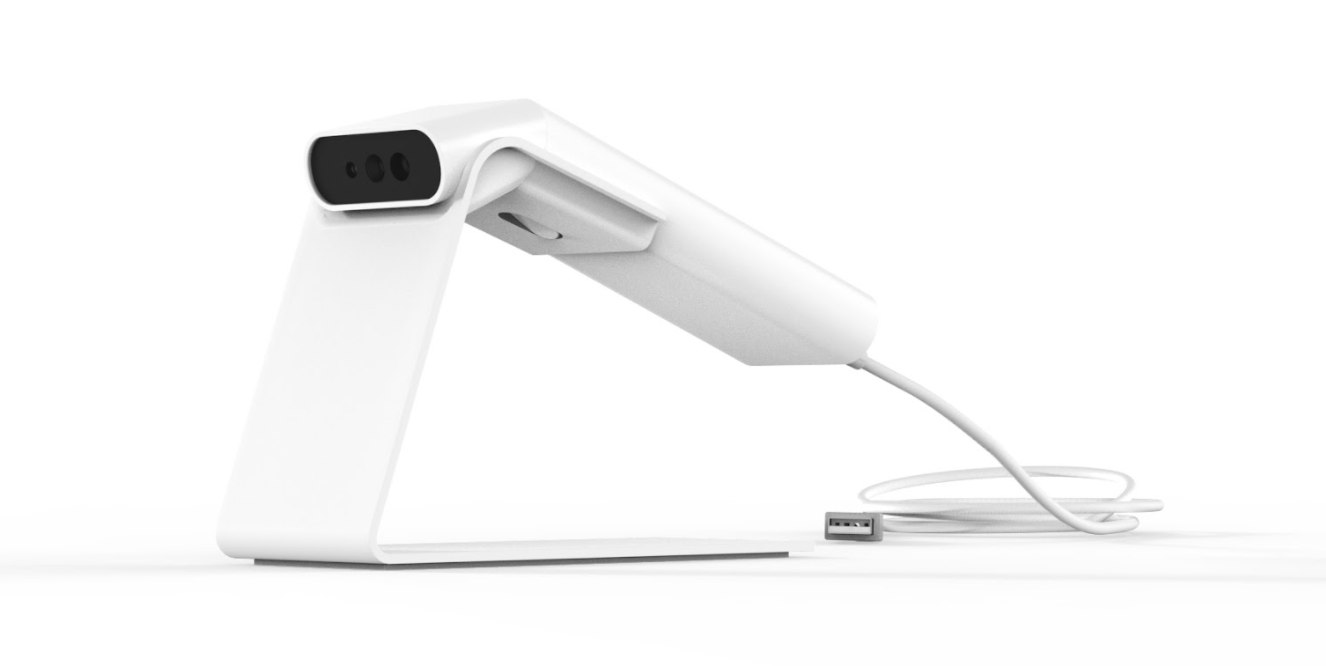
當顧客結帳或您在目錄中新增產品時,可使用條碼掃描器掃描產品。
設定掃描器
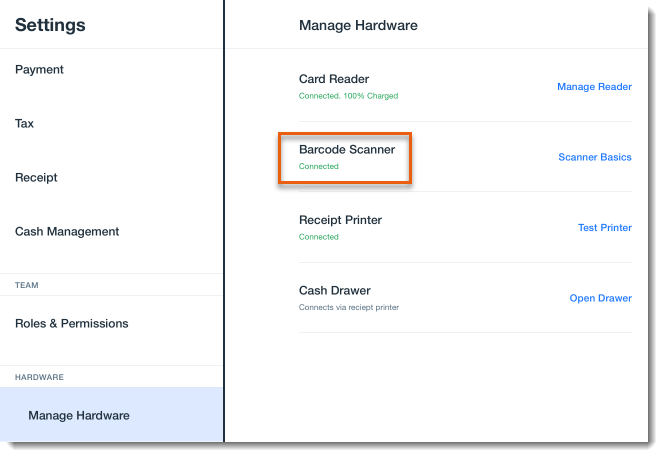
請先將掃描器連結至平板,然後前往硬體設定驗證是否已正確連結。
若要設定掃描器:
- 將傳輸線連接至掃描器與平板。
請注意:此操作會自動開啟掃描器。 - 開啟銷售點平板。
- 點按左下角的選單圖示
 。
。 - 點按設定。
- 點按管理硬體。
- 檢查條碼掃描器下方的狀態。若掃描器連結正確,狀態應顯示為已連結。
使用條碼掃描器掃描產品
條碼掃描器的 紅燈 表示準備就緒。成功掃描產品時,掃描器會發出嗶聲,且指示燈會變為 綠燈。
若要掃描產品:
- 拿起條碼掃描器。
- 按住掃描器的觸發按鈕,在不放開的情況下,將掃描器光束對準產品條碼中心。
- 聽到嗶聲後放開按鈕。
提示:
無需按住按鈕即可掃描產品。將掃描器放在支架上,並將產品條碼對準紅色光束即可。
維護條碼掃描器
若要讓掃描器維持正常運作,請遵循以下指南。
若要維護條碼掃描器:
- 保持掃描視窗清潔且無刮痕。
- 若掃描視窗有污漬,請使用軟布(例如眼鏡清潔布)擦拭。
- 請勿在掃描視窗噴灑任何液體。
- 除了水以外,請勿使用任何清潔劑清潔裝置的其他部分。
條碼掃描器疑難排解
若條碼掃描器停止回應或運作異常,請將其與平板取消連結,然後重新連結。