


Wix POS 收銀台:連結網路讀卡機
3 分鐘
重要事項:
- 本篇文章是關於實體店面使用的 Wix POS 收銀台。 瞭解更多關於 Wix 行動版銷售點資訊,或 瞭解更多關於桌面銷售點解決方案資訊。
- 桌面讀卡機目前不對外販售。若您已擁有此讀卡機,仍可按照以下指示將其與銷售點平板進行配對。
在透過信用卡、轉帳卡或手機應用程式向顧客收款前,您需要將讀卡機連結至銷售點平板。本文將引導您如何連結網路讀卡機,即透過 WiFi 連線與銷售點平板連結的讀卡機。
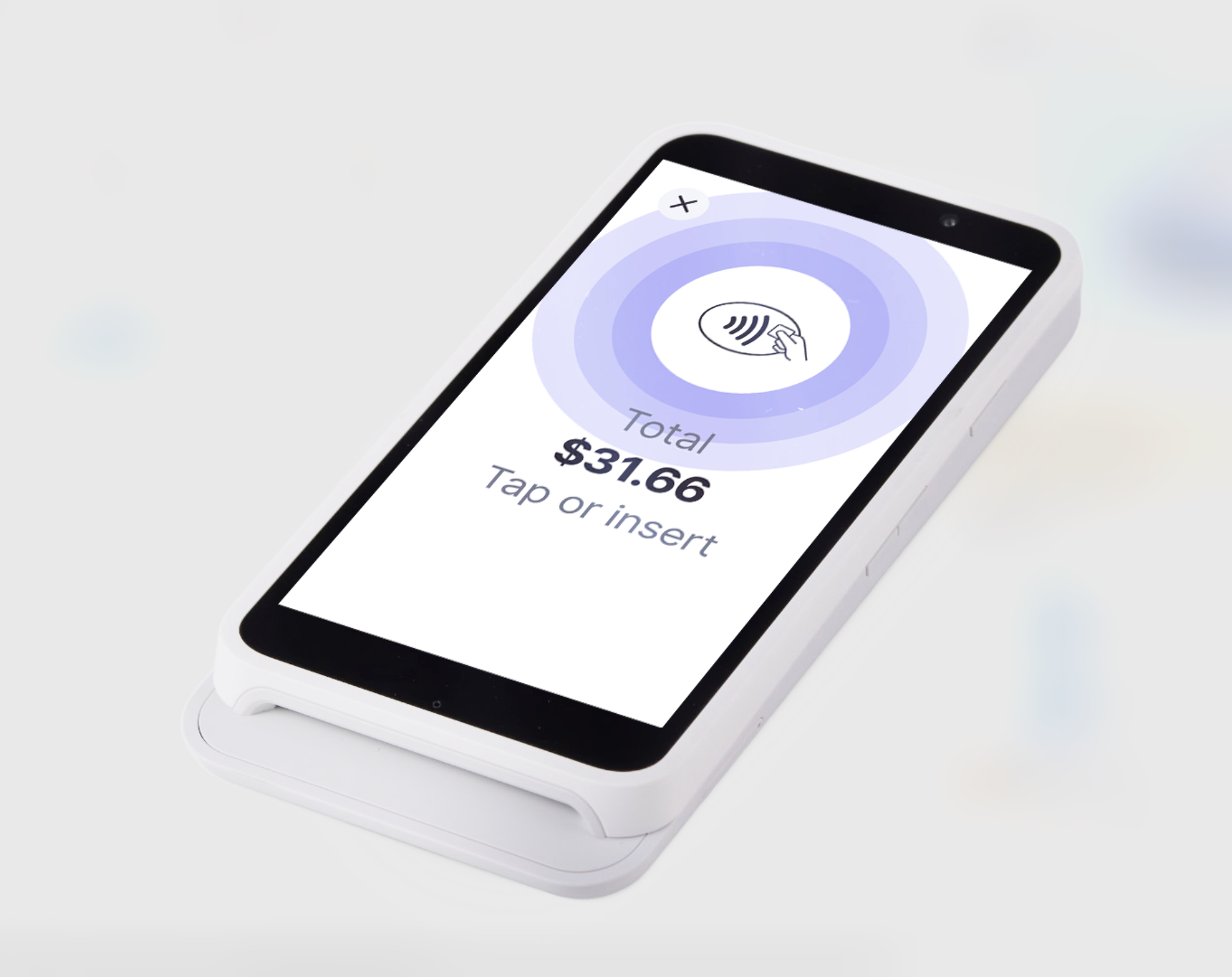
Wix POS Go 讀卡機支援所有磁條和 EMV 付款功能,您可以使用它來接受新的付款方式,例如 Apple Pay、Android Pay、Samsung Pay、VISA payWave、Mastercard Contactless、AMEX ExpressPay 和 Discover D-PAS。
提示:
您也可以在銷售點平板上使用藍牙讀卡機,例如 Stripe M2 讀卡機(美國)或 WisePad 3 讀卡機(加拿大和英國)。
步驟 1 | 取得讀卡機
您可前往 Wix POS 商店採購 Wix POS Go 讀卡機。
步驟 2 | 開箱並為讀卡機充電
取得讀卡機後,請拆箱並為其充電,以便進行設定。
準備讀卡機:
- 取出讀卡機。
- 裝入電池。
- 按下電源按鈕開啟讀卡機。
- 如有需要,請為讀卡機充電。
提示:請將讀卡機插在牆上插座,而非直接插在平板上。
步驟 3 | 將讀卡機連線至 WiFi
重要事項:
若讀卡機與平板連結至不同的 WiFi 網路,將無法使用讀卡機。
現在可以將讀卡機連線至與 POS 平板相同的 WiFi 網路。
若要檢查平板連結的網路,請點擊平板上的 選單 圖示  ,選擇 應用程式與平板 並點擊 Wi-Fi 與網路。
,選擇 應用程式與平板 並點擊 Wi-Fi 與網路。請根據讀卡機畫面顯示的內容,從下方選擇一個選項:
讀卡機畫面顯示 WiFi 網路
讀卡機畫面未顯示 WiFi 網路
步驟 4 | 將讀卡機與 POS 平板配對
連結 WiFi 時,讀卡機畫面應會自動顯現一個由三個單字組成的程式碼。若未顯現,您可自行產生程式碼。取得程式碼後,請將其輸入至銷售點平板。
讀卡機配對完成後,即可在平板的 Manage Hardware 索引標籤中,於可用讀卡機清單內查看。
請根據讀卡機畫面顯示的內容,從下方選擇一個選項:
讀卡機畫面顯示程式碼
讀卡機畫面未顯示程式碼
網路讀卡機疑難排解
若在設定讀卡機時遇到任何問題,請點擊下方問題。
為什麼無法將讀卡機與平板配對?
讀者已配對但未連結。原因為何?
讀卡機電量不足時會發生什麼事?
如果讀卡機當機該怎麼辦?
我已配對多個讀者。該如何切換?
如何從讀者清單中移除讀者?