


Wix POS 收銀台:管理現金抽屜
3 分鐘
重要:
- 本篇文章介紹適用於實體店面的 Wix POS 收銀台。
- 若要了解在行動裝置上使用銷售點的相關資訊,請點擊這裡。
使用 Wix POS 收銀台,即可直接從平板管理現金抽屜並追蹤財務狀況。
提示:
若要在不進行銷售的情況下實際開啟錢箱,請點按左下角的選單圖示  ,點按 設定,然後點按 管理硬體。您即可在該處點按 開啟錢箱。
,點按 設定,然後點按 管理硬體。您即可在該處點按 開啟錢箱。啟用現金抽屜管理
使用銷售點平板,您可以紀錄每次輪班開始時的起始金額,以及一天結束時的結算金額。
若通常以相同金額開始輪班,您可以透過設定預設起始金額來節省時間。此預設金額可在任何輪班開始時進行編輯。
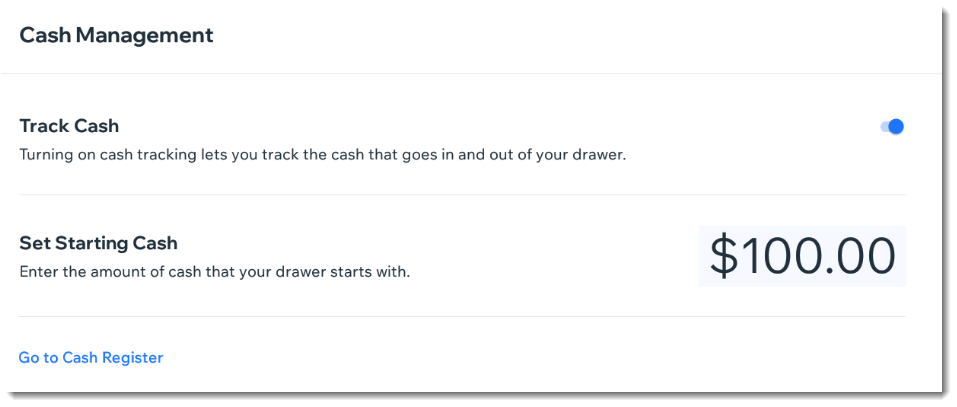
若要啟用現金抽屜管理:
- 開啟銷售點平板。
- 點按左下角的選單圖示 。
- 點按 設定。
- 點按 現金管理 索引標籤。
- 啟用 曲目現金 切換開關。
- (選填)輸入每日開始時收銀機中的預設現金金額。
請留意:您可在啟動錢箱時編輯此金額。 - (選填)變更預設註冊姓名。
請留意:此選項僅在您擁有超過一台平板時顯現。新增具代表性的姓名將有助於在閱讀列印報表時,識別哪份報表與哪台收銀機相關聯。
開啟現金抽屜
在每次輪班開始時啟動現金抽屜。
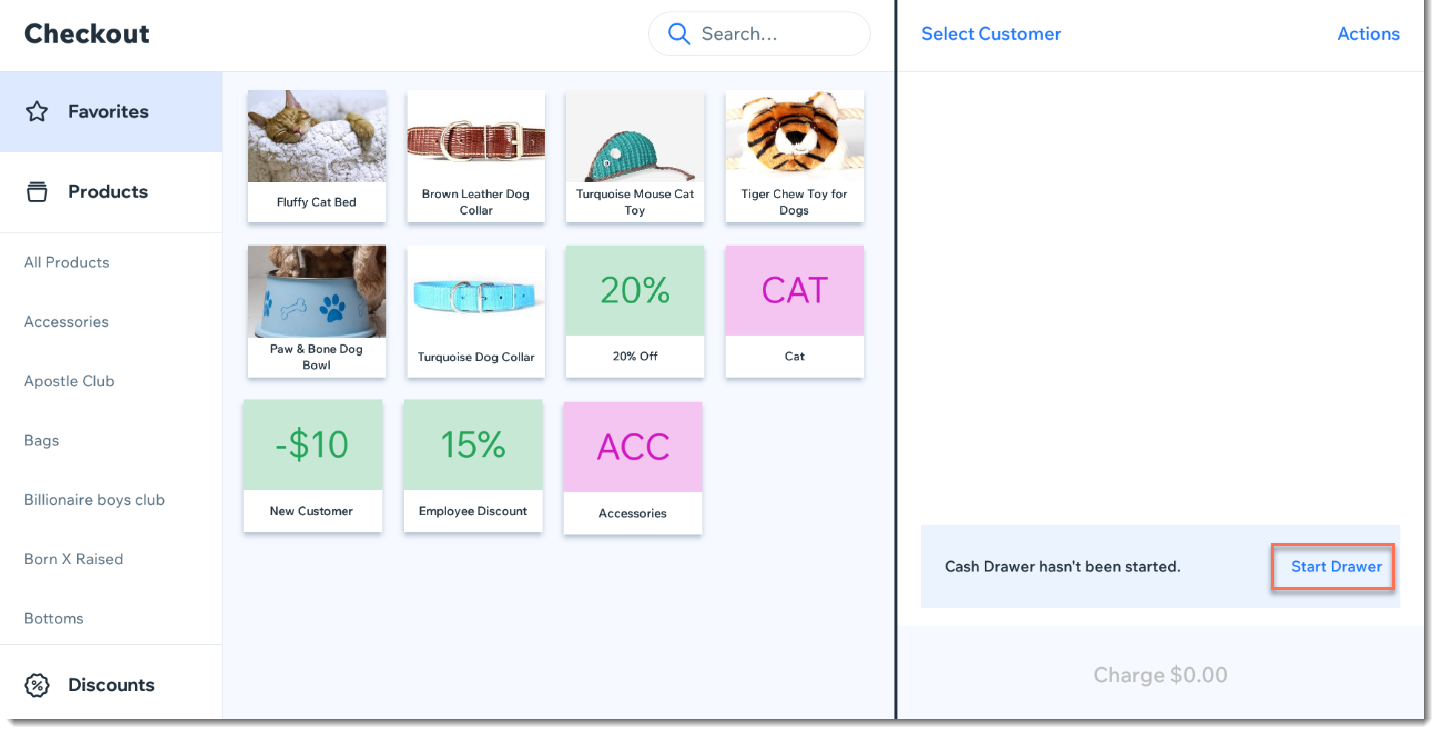
若要開啟現金抽屜:
- 開啟銷售點平板。
- 點按 結帳。
- 點按 啟動錢箱。
- (選填)輸入/編輯錢箱中的現金金額。
- 點按 啟動錢箱 以確認。
檢視目前的現金抽屜
您可在輪班期間隨時檢查現金抽屜狀態。檢視抽屜起始現金、從註冊機新增或移除的金額,以及輪班結束時的預期餘額等詳細資訊。
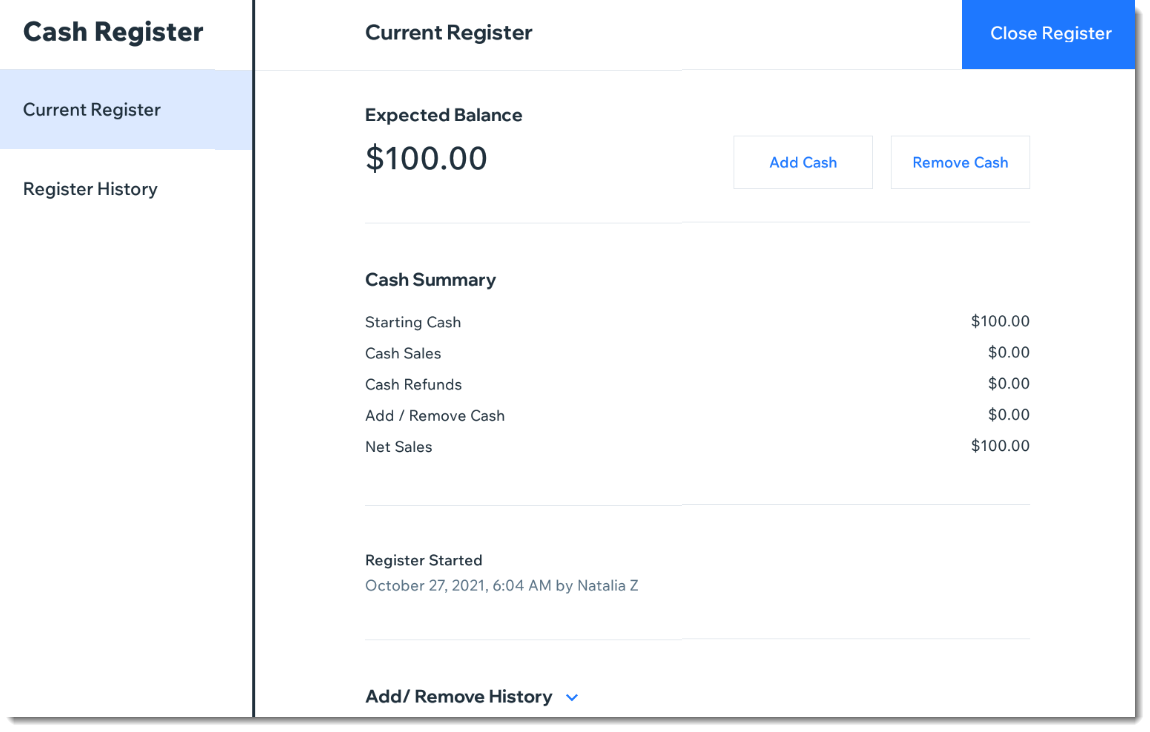
若要檢視目前的現金狀態:
- 開啟銷售點平板。
- 點按左下角的選單圖示 。
- 點按收銀機。
新增或移除現金抽屜中的現金
您可能需要新增或移除與銷售額無關的抽屜現金,例如需要支付供應商費用或新增現金以平衡註冊機時。預期餘額會將輪班期間新增或移除的任何金額納入計算。
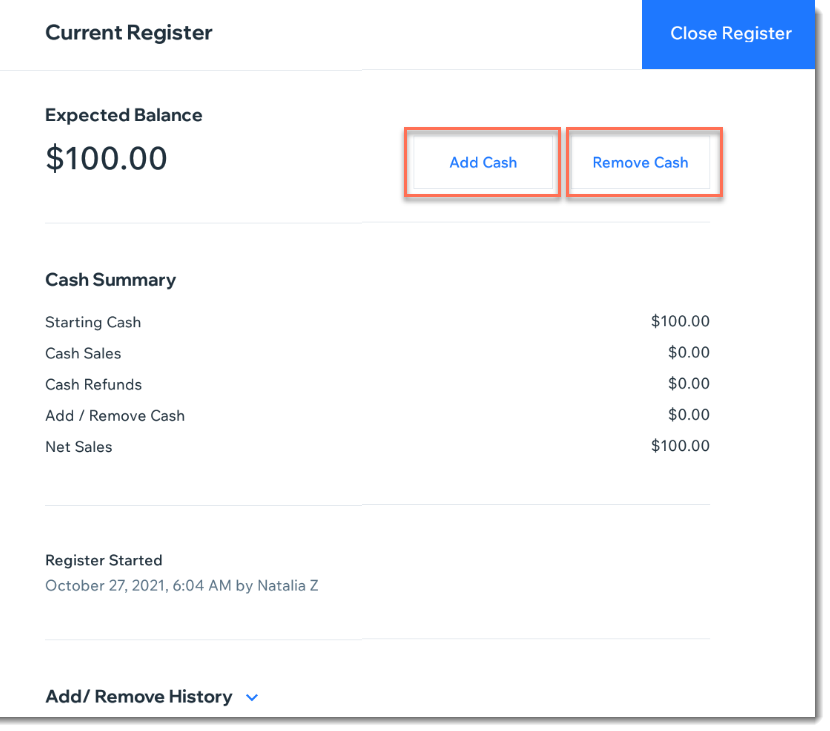
若要新增或移除現金金額:
- 開啟銷售點平板。
- 點按左下角的選單圖示 。
- 點按收銀機。
- 選擇小部件:
- 新增現金:
- 點按 新增現金。
- 輸入金額。
- (選填)輸入備註以說明新增現金的原因。
- 點按 新增現金。
- 移除現金:
- 點按 移除現金。
- 輸入金額。
- (選填)輸入備註以說明移除現金的原因。
- 點按 移除現金。
- 新增現金:
關閉現金抽屜
輪班結束時,您可以關閉現金抽屜,並檢查抽屜中的金額是否與預期餘額相符。
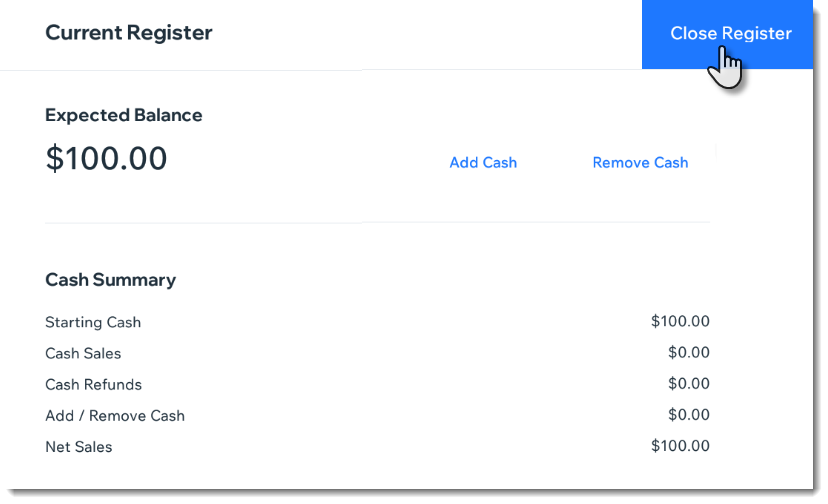
若要關閉現金抽屜:
- 開啟銷售點平板。
- 點按左下角的選單圖示
- 點按收銀機。
- 點按關閉註冊。
- (選填)輸入錢箱中的現金金額。
- (選填)輸入備註。
- 點按關閉註冊。
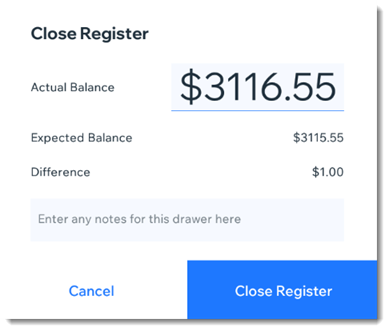
檢視收銀台紀錄
收銀紀錄顯示已儲存現金抽屜的概覽。點按特定的已儲存現金抽屜即可檢視詳情。
若要檢視已儲存的現金抽屜:
- 開啟銷售點平板。
- 點按左下角的選單圖示 。
- 點按 錢箱。
- 點按 註冊歷史記錄。
- 點按相關已儲存錢箱旁的 檢視 。
- (選填)點按 電子郵件 並輸入電子郵件地址 以寄送數位副本。
- (選填)點按 列印 以使用收據印表機列印出紙本副本。
管理多個現金抽屜
若商務擁有多個銷售點系統,系統將會分別建立各個錢箱的報告。
當您有多個現金抽屜時,每個抽屜都有自己的註冊機姓名。系統預設以序號作為預設姓名。為了更輕鬆地辨識各個抽屜對應的報表,您可以重新命名。
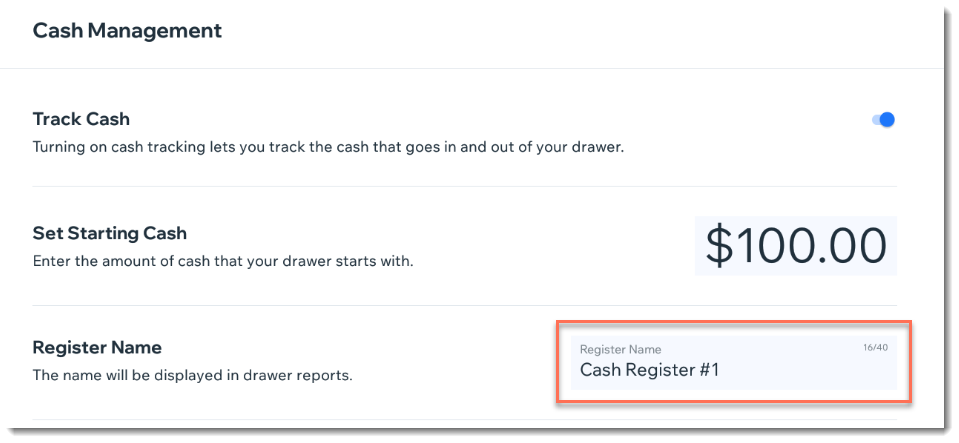
若要編輯註冊姓名:
- 開啟銷售點平板。
- 點按左下角的選單圖示 。
- 點按 設定。
- 點按 現金管理 索引標籤。
- 若尚未啟用,請點按 曲目現金 切換開關以將其啟用。
- 輸入新的註冊姓名。
請留意:此選項僅在您擁有超過一台平板時顯現。當工作人員列印報表時,提供具代表性的姓名將有助於識別哪份報表與哪台收銀機相關聯。
現金抽屜疑難排解
若操作現金抽屜時遇到任何問題,請參閱這些疑難排解步驟。