


Wix POS 收銀台:更新讀卡機並排除故障
4 分鐘
讀卡機是可與實體店面 Wix POS 收銀台解決方案配對的付款收款方式。
請參閱下方區段以了解如何排除裝置故障,或確保韌體版本保持最新。
提示:
若要為任何讀卡機充電,請將其插入牆壁插座,而非銷售點平板。
更新讀卡機韌體
請不定期檢查韌體更新,並在有可用更新時進行安裝,以確保讀卡機維持最佳運作狀態。
重要:
Wix POS Go 讀卡機無法手動更新。系統會在有可用更新時自動進行更新。
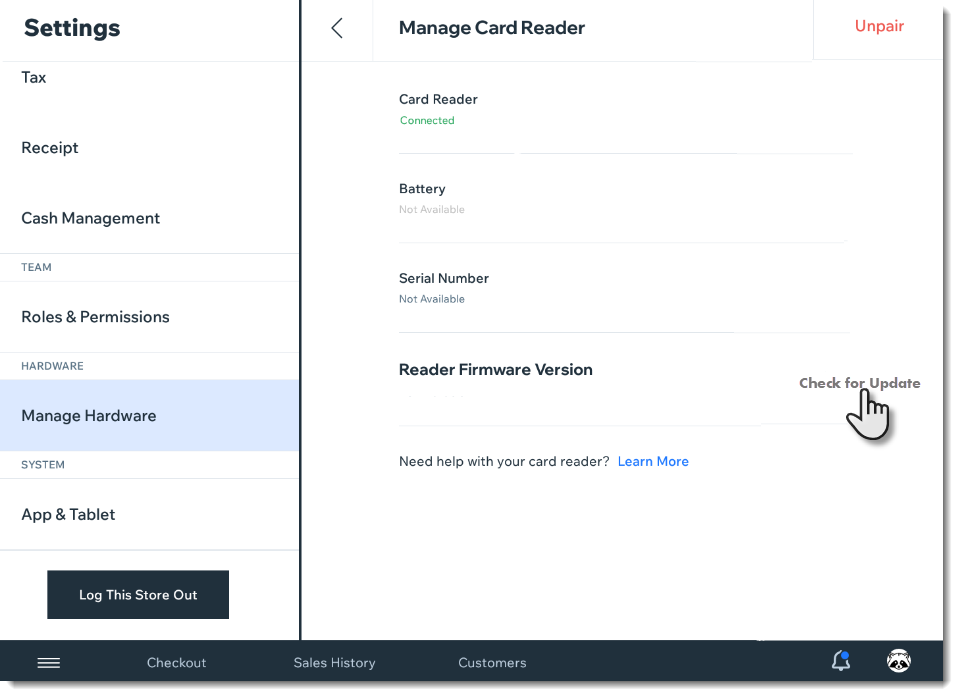
使用銷售點平板更新韌體
- 開啟銷售點平板。
- 點按左下角的 選單 圖示
 。
。 - 點按 設定。
- 選擇 管理硬體。
- 點按 管理讀卡機。
- 點按 讀卡機韌體版本 旁的 檢查更新。
- 按照畫面上的指示完成更新。
在應用程式中更新韌體
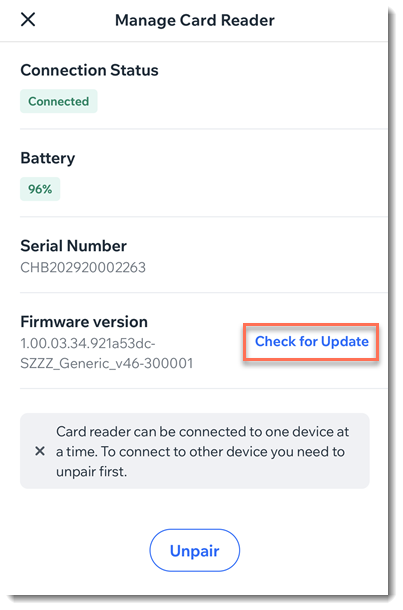
- 前往 Wix 應用程式中的網站。
- 點按底部的 管理
 。
。 - 點按 收款 下方的 銷售點。
- 點按右上角的 更多操作 圖示
 。
。 - 選擇 讀卡機設定。
- 點按 韌體版本 旁的 檢查更新。
- 點按 安裝更新。
執行疑難排解步驟
請檢查您正在使用的讀卡機,並按照正確的故障排除步驟操作。
Stripe Reader M2
若於 2022 年 7 月後採購讀卡機且所在地為美國,則極可能擁有此款讀卡機。
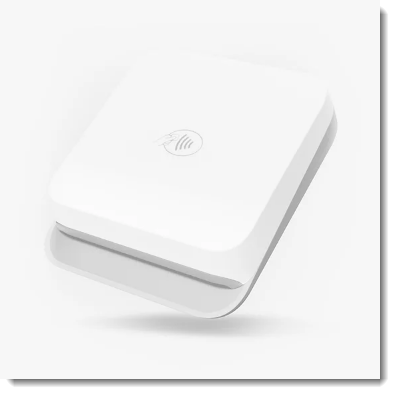
請檢查下方表格,了解如何排除此讀卡機的故障問題。
問題 | 建議 |
|---|---|
讀卡機 無法配對 與平板或 手機 | ─ 重新啟動讀卡機。 ─ 檢查讀卡機序號(位於裝置背面)是否出現在平板的 掃描裝置清單 或平板或手機的可用讀卡機清單中。 |
讀卡機 連線 與行動裝置 連線失敗 當讀卡機 關閉時 自動 | - 重新啟動讀卡機,系統應會自動重新連結。 - 若電量不足,請為讀卡機充電。 - 確保讀卡機與行動裝置之間的距離不超過 15 公尺(49 英尺)。 |
讀卡機無法 與您的 行動裝置搭配使用 | 請確保行動裝置的 Bluetooth® 功能已啟動。 |
讀卡機無法 閱讀卡 成功 | 一般: - 重新啟動讀卡機。系統應會自動重新連結。 - 若電量不足,請為讀卡機充電,然後嘗試連結。 - 確保讀卡機與行動裝置之間的距離不超過 15 公尺(49 英尺)。 刷卡或插卡時: - 檢查讀卡機是否已通電並已連結。 - 查看應用程式是否指示顧客進行刷卡、插卡或感應讀卡。 - 檢查卡槽內是否有異物阻擋。 - 嘗試以更穩定的速度刷卡或插卡。 - 刷卡或插卡時,確保信用卡磁條或晶片朝向正確方向。 感應付款: - 確保顧客的卡片支援感應功能。 - 確認卡片放置在距離 NFC 標誌 1 1/2 英寸(4 公分)範圍內。 - 若卡片放在錢包或其他保護殼內,請將其取出並直接放在讀卡機上。 |
讀卡機 沒有 回應 | 使用迴紋針按壓裝置底部的重設按鈕,即可重新啟動讀卡機。 |
Chipper 2X 讀卡機
若您在 2022 年 7 月前採購讀卡機且所在地為美國,則極可能擁有此款讀卡機。
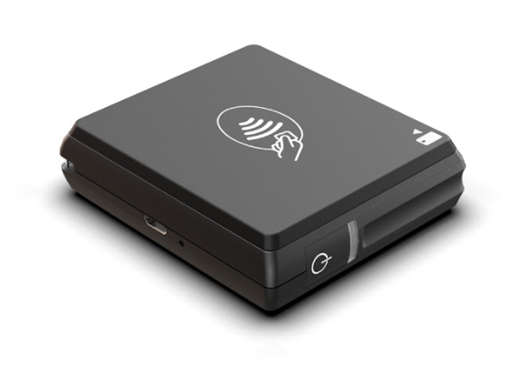
請檢查下方表格,了解如何排除此讀卡機的故障問題。
問題 | 建議 |
|---|---|
讀卡機 無法與平板或 手機 配對 | ─ 重新啟動讀卡機。 ─ 檢查讀卡機序號(位於裝置背面)是否出現在平板的「掃描裝置清單」或平板或手機的可用讀卡機清單中。 |
讀卡機顯示器 關閉 自動 | - 顯示器可能會進入睡眠模式以節省電力。請按住電源按鈕即可重新啟動。 - 若電量不足,請為讀卡機充電。 |
讀卡機 連結 與行動裝置 失敗 當讀者 已啟動 自動 | - 重新啟動讀卡機,系統應會自動重新連結。 - 若電量不足,請為讀卡機充電。 - 確保讀卡機與行動裝置之間的距離不超過 15 公尺(49 英尺)。 |
讀卡機無法 與您的 行動裝置搭配使用 | 請確保行動裝置的 Bluetooth® 功能已啟動。 |
讀卡機無法 讀取卡片 成功 | ─ 重新啟動讀卡機,系統應會自動重新連結。 ─ 若電量不足,請先為讀卡機充電,然後嘗試連結。 ─ 確保讀卡機與行動裝置之間的距離不超過 15 公尺(49 英尺)。 ─ 檢查讀卡機運作時是否有電,並確保裝置已連結。 ─ 檢查卡槽內是否有物理障礙物。 ─ 刷卡或插卡時,確保信用卡磁條或晶片朝向正確方向。 ─ 嘗試以更穩定的速度刷卡或插卡。 |
讀卡機 沒有 回應 | 使用迴紋針按壓裝置底部的重設按鈕,即可重新啟動讀卡機。 |
WisePad 3 讀卡機
位於加拿大或英國的商家可能擁有 WisePad 3 型號。
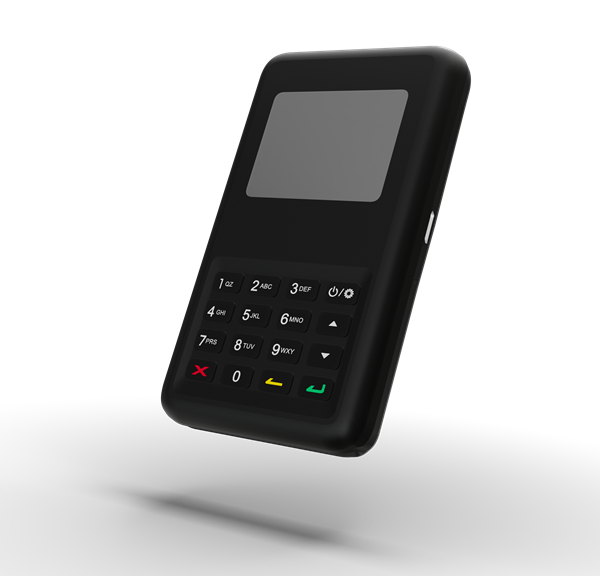
請檢查下方表格,了解如何排除此讀卡機的故障問題。
問題 | 建議 |
|---|---|
讀卡機 無法配對 至平板或 手機 | ─ 重新啟動讀卡機。 ─ 檢查讀卡機序號(位於裝置背面)是否出現在平板的「掃描裝置清單」或手機的可用讀卡機清單中。 |
讀卡機顯示器 關閉 自動 | - 螢幕可能會進入睡眠模式以節省電力。請按住電源按鈕即可重新啟動。 - 若電量不足,請為讀卡機充電。 |
讀卡機與 行動裝置 之間的連結 在讀者 自動 關閉時 失敗 | - 重新啟動讀卡機,系統應會重新連結。 - 若電量不足,請為讀卡機充電。 - 確保讀卡機與行動裝置之間的距離不超過 15 公尺(49 英尺)。 |
讀卡機無法 讀取卡片 成功 | 一般: ─ 檢查讀卡機是否已接通電源,並已連結至行動裝置。 感應付款: ─ 檢查顧客的卡片是否支援感應式付款。 ─ 確保卡片放置在讀卡機畫面頂端,且未放在任何物品(例如錢包)內。 插入卡片時: ─ 檢查讀卡機插槽是否有障礙物,並移除發現的任何異物。 ─ 確保插入時卡片上的晶片朝上。 |
讀卡機 沒有 回應 | 使用迴紋針按壓裝置右側(靠近 USB-C 連接埠)的重設按鈕,即可重新啟動讀卡機。 |
Wix POS Go
Wix POS Go 透過 Wi-Fi 連結平板,目前於美國、英國和加拿大提供。此裝置可搭配桌面銷售點、銷售點收銀台使用,或透過其彩色觸控螢幕瀏覽 Wix 商店目錄獨立使用。
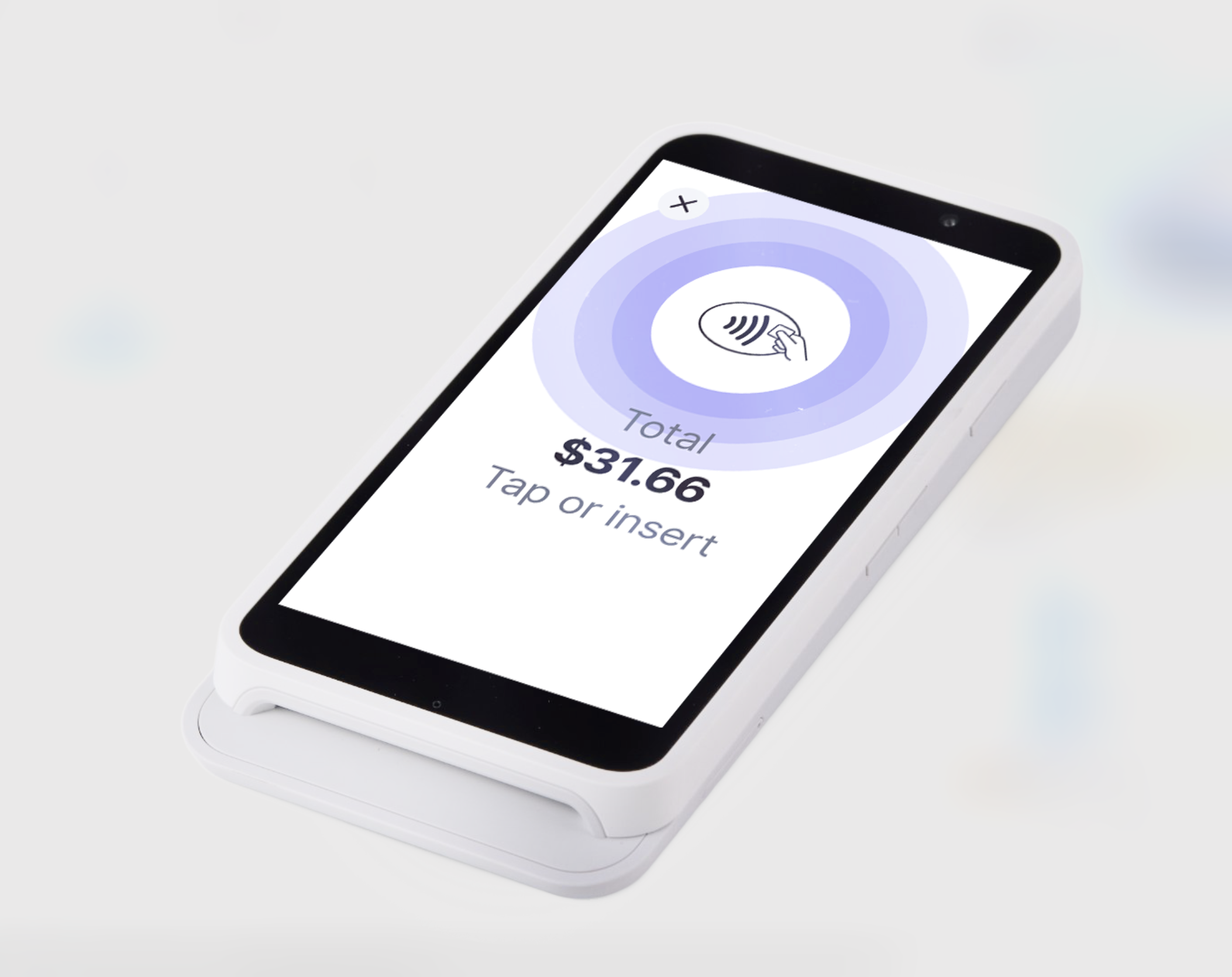
請檢查下方表格,了解如何排除此讀卡機的故障問題。
問題 | 建議 |
|---|---|
讀卡機 無法配對 與平板 | - 檢查讀卡機是否與平板連結至相同的 Wi-Fi 網路。若否,請進行必要調整。 提示:若要檢查平板連結的網路,請點按平板上的 選單 圖示 ,選擇 應用程式與平板 並點按 Wi-Fi 與網路。 - 確保 DNS 設定正確。 |
讀卡機 無法閱讀 卡成功 | 一般: ─ 檢查讀卡機是否已接通電源並連結至行動裝置。 ─ 檢查是否需要刷卡或插入卡片。 感應付款: ─ 檢查顧客的卡片是否支援感應式付款。 ─ 確保卡片放置在讀卡機畫面頂端,且未放入任何物品(例如錢包)中。 插入卡片時: ─ 檢查卡槽中是否有障礙物,若有請將其移除。 ─ 確保插入時卡片上的晶片朝上。 |
讀卡機的 連結 與行動裝置 裝置連線失敗 當讀卡機 關閉 自動 | - 重新啟動讀卡機,系統應會重新連結。 - 若電量不足,請為讀卡機充電。 - 確保讀卡機與行動裝置的距離不超過 15 公尺(49 英尺)。 |
讀卡機 沒有 回應 | 按住側邊按鈕即可重新啟動裝置。 |
無法 完成 銷售 | - 前往裝置下方導覽列的 尚有...項 索引標籤,然後點按 重新載入目錄。  - 若仍無法完成銷售,請長按側邊按鈕以重新啟動裝置。 |
若使用 Wix POS Go 時仍遇到問題,請告知我們位於裝置背面的 Wix POS Go 序號。
桌面讀卡機
此讀卡機透過網路連線連結平板。先前於美國和加拿大提供,目前已停止販售。或者,您可從商店 採購 Wix POS Go。
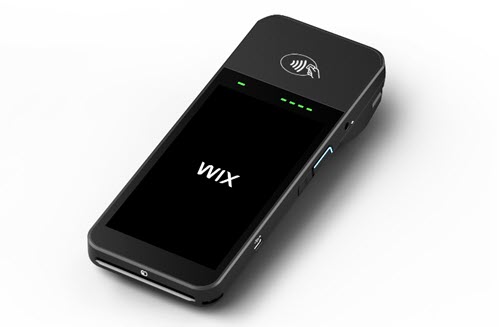
請檢查下方表格,了解如何排除此讀卡機的故障問題。
問題 | 建議 |
|---|---|
讀卡機 無法配對 與平板 | - 檢查電源是否開啟。 - 確保讀卡機已充電。 - 確保讀卡機與平板連結至相同的 Wi-Fi 網路。 提示:若要檢查平板連結的網路,請點按平板上的 選單 圖示 ,選擇 應用程式與平板 並點按 Wi-Fi 與網路。 |
讀卡機 無法閱讀 卡成功 | 一般: 檢查讀卡機是否已接通電源,並已連結至行動裝置。 檢查是否需要刷卡或插入卡片。 感應付款: 檢查顧客卡片是否支援感應式付款。 確保卡片放置於讀卡機畫面頂端,且未放入任何物品(例如錢包)中。 插入卡片時: 檢查插卡槽是否有障礙物,並移除發現的任何異物。 確保插入時卡片上的晶片朝上。 |
讀卡機與 行動裝置 之間的連結 在讀卡機 自動 關機時 失敗 | - 重新啟動讀卡機,系統應會重新連結。 - 若電量不足,請為讀卡機充電。 - 確保讀卡機與行動裝置的距離不超過 15 公尺(49 英尺)。 |
讀卡機 沒有 回應 | - 檢查電池是否安裝正確。 - 嘗試重新啟動裝置。 |
讀卡機 當機 | 按住電源按鈕 6 秒即可重新啟動。 |