


Wix POS 收銀台:使用 Stripe Reader M2 讀卡機
2 分鐘
重要事項:
Stripe Reader M2 目前僅供美國商家採購。
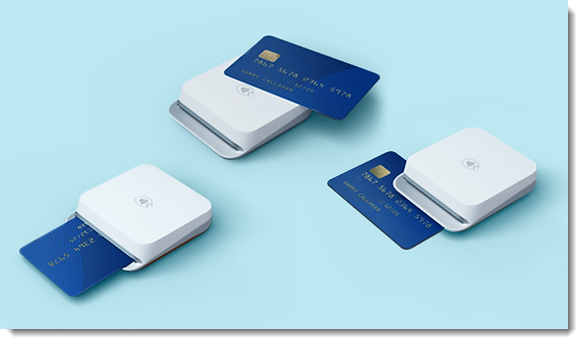
讀卡機讓您接受顧客使用信用卡、轉帳卡和手機應用程式付款。
此讀卡機支援所有磁條和 EMV 付款功能,您可使用其接受新的付款形式,例如 Apple Pay、Android Pay、Samsung Pay、VISA Paywave、MasterCard PayPass、AMEX ExpressPay 以及 Discover D-PAS。
為讀卡機充電
使用前請確保裝置已充飽電。
請注意:
充電時,請務必將讀卡機插入牆上插座,而非直接插入平板。
將讀卡機連結至平板
若要設定讀卡機,需將其連結至平板。若日後更換讀卡機,可按照以下指示取消連結舊裝置並連結新裝置。
若要連結或取消連結讀卡機:
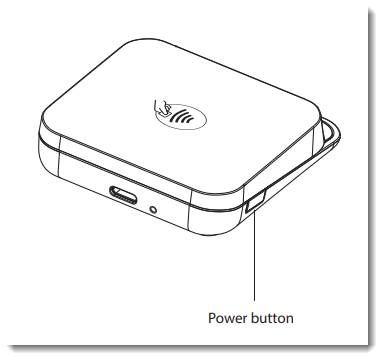
- 點按並放開讀卡機上的電源按鈕即可開啟裝置。
提示: 藍牙會自動開啟。
- 開啟銷售點平板。
- 點按平板右下角的連結讀卡機圖示
 。
。

- 選擇要執行的操作:
- 連結讀卡機:
- 點按設定讀卡機。
- 點按相關讀卡機旁的連結。
- 點按完成。
- 取消連結讀卡機:
- 點按右上角的取消配對。
- 點按取消配對進行確認。
- 連結讀卡機:
使用讀卡機
請保持讀卡機電量充足,以便隨時進行銷售。若電池電量低於 25%,讀卡機將自動取消連結。
若要確保運作平滑,請確保讀卡機與平板之間的距離不超過 49 英呎(15 公尺)。
提示:
讀卡機未在使用時,將於 10 小時後自動關閉。
了解讀卡機指示燈
Stripe 讀卡機設有 4 個 LED 指示燈。為讀卡機充電時,指示燈會顯示充電狀態。4 個燈全亮表示讀卡機已充飽電。
未充電時,最左側的燈號會亮起,表示讀卡機已準備好接受付款。
更新讀卡機軟體
請不時檢查讀卡機軟體更新,並在有可用更新時進行更新。
若要更新讀卡機軟體:
- 開啟銷售點平板。
- 點按右下角的連結讀卡機圖示 。
- 點按檢查更新。
- 若有可用更新,請點按立即更新並追蹤指示。
請留意:更新完成後,裝置將閃爍藍色和橘色燈光。若讀卡機沒有反應,請重新啟動。
讀卡機疑難排解
若操作讀卡機時遇到任何問題,請檢查這些疑難排解步驟。