


Wix Photo Albums:設計相簿
3 分鐘
將照片上傳至相簿後,即可開始進行設計,確保外觀符合預期。Wix Photo Albums 提供數百種設計選項,從自訂版面配置、變更色彩與字型,到使用自訂動畫。您可在相簿編輯器中存取這些選項及更多功能。
請注意:
系統不支援本文所述自訂選項以外的其他變更。無法在相簿頁面新增額外的按鈕、元件或選單。
顯示如何前往相簿編輯器
 。
。變更相簿版面配置
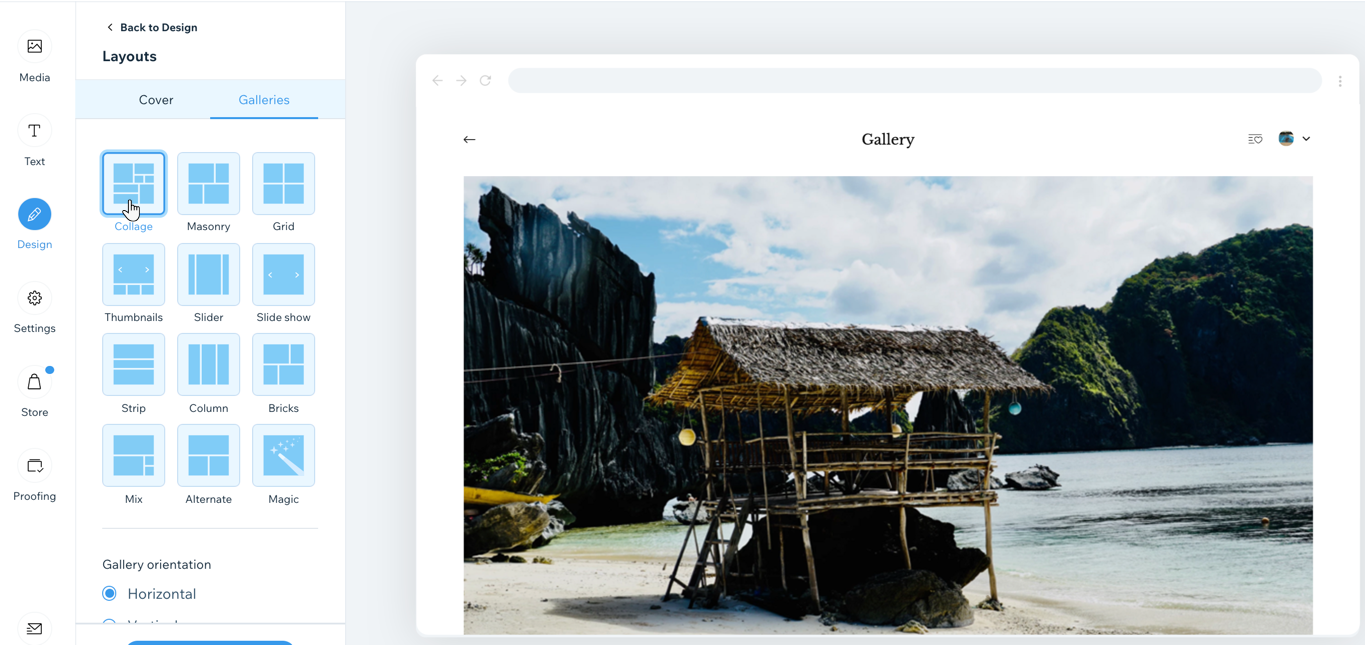
相簿版面配置決定相片的排列方式。我們提供 12 種版面配置供您選擇,且每種配置皆有各自的選項。
例如,若選擇磚牆版面配置,即可自訂圖片之間的間距;若選擇縮圖版面配置,則可變更縮圖大小。
變更相簿版面配置:
- 前往網站管理介面的 Photo Albums。
- 點擊相關相簿旁的 編輯。
- 點擊 設計 索引標籤。
- 點擊 版面配置。
- 點擊 圖庫 索引標籤。
- 選擇版面配置。
- 使用可用選項自訂版面配置。
請注意: 您可在 版面配置詞彙表 中瞭解更多可用選項資訊。
自訂相簿封面
選擇要作為相簿封面強調顯示的照片。封面照片是訪客在網站上查看相簿圖庫時看到的第一張照片。
自訂相簿封面:
- 前往網站管理介面的 Photo Albums。
- 點擊相關相簿旁的 編輯。
- 選擇要執行的操作:
變更封面相片

更改封面顯示的文字
變更封面設計
隱藏相簿封面

變更相簿色彩
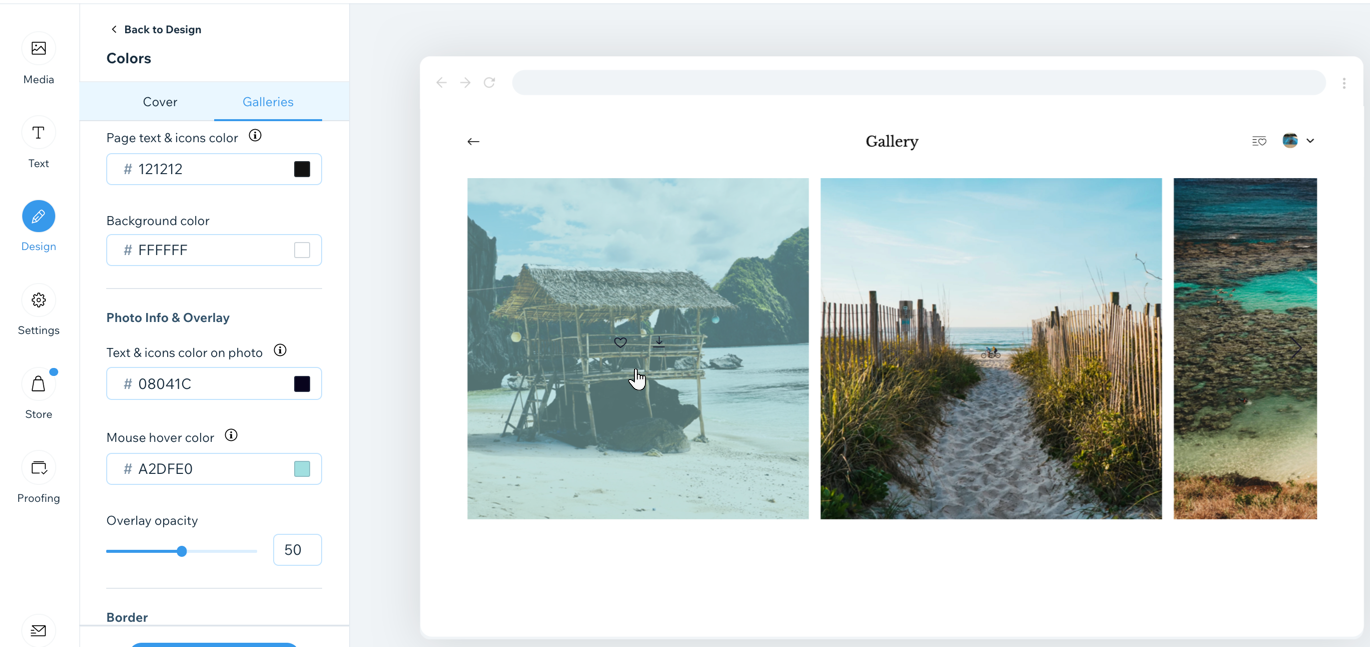
選擇相簿要使用的色彩,並自訂邊框與陰影的設計。
變更相簿色彩:
- 前往網站管理介面的 Photo Albums。
- 點擊相關相簿旁的 編輯。
- 點擊 圖庫。
- 點擊 設計 索引標籤。
- 點擊 色彩。
- 自訂下列項目的色彩與設計:
背景與圖示
相片資訊與重疊效果
邊框
陰影
變更相簿字型
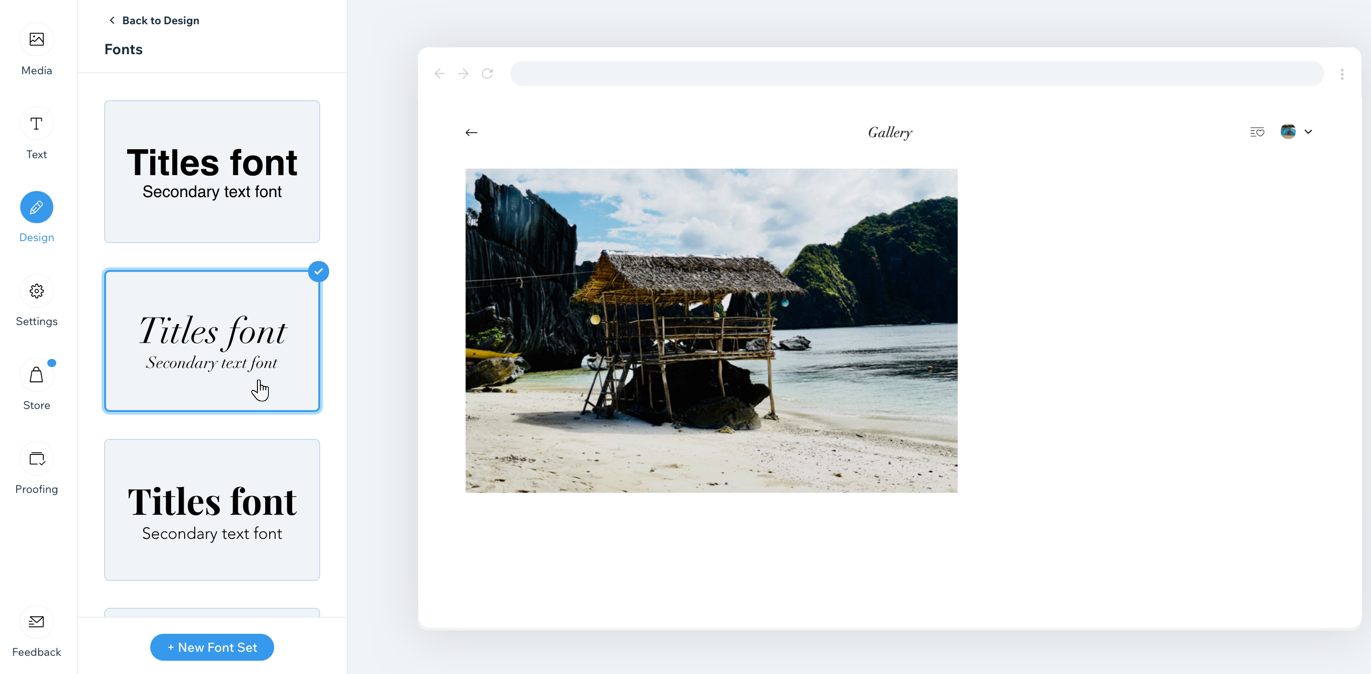
字型設定會影響相簿中的所有文字。其由標題字型(相簿、圖庫和相片標題)以及次要字型(所有其他標題)組成。您可從預設格式字型組中選擇,或自行建立。
請注意:
密碼登入頁面的字型色彩設定也源自圖庫索引標籤中的頁面文字與圖示色彩設定。請留意,若將受密碼保護圖庫的文字設定為白色,文字將會消失。
變更相簿字型:
- 前往網站管理介面的 Photo Albums。
- 點擊相關相簿旁的 編輯。
- 點擊 設計 索引標籤。
- 點擊 字型。
- 選擇現有的字型組合,或點擊 + 新增字型組合 以自行新增。
新增動畫效果
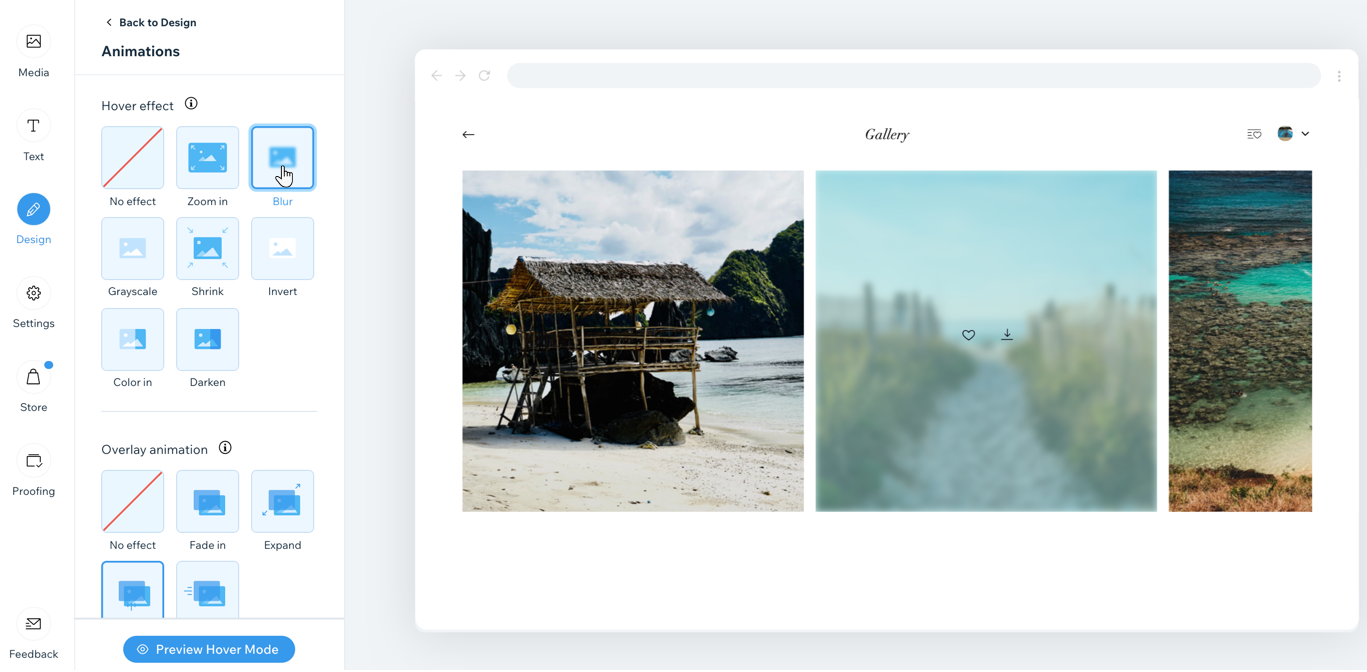
透過新增動畫效果讓圖庫更生動,選擇人員捲動相簿或將滑鼠浮動在其中一張相片上時發生的效果。
若要新增動畫效果:
- 前往網站管理介面的 Photo Albums。
- 點擊相關相簿旁的 編輯。
- 點擊 設計 索引標籤。
- 點擊 動畫。
- 自訂下列情境的動畫效果:
- 捲動效果: 選擇訪客在相簿中向下捲動圖庫時的效果。例如,您可讓照片在捲動時縮小。
- 浮動效果: 選擇訪客將游標懸停在照片上時顯現的效果。例如,您可讓照片色彩變為灰階。
- 疊加動畫: 選擇訪客將游標懸停在照片上時同步顯現的疊加動畫。例如,您可讓照片向右滑動。
提示:
點擊 預覽浮動模式 即可查看效果。
常見問題
點擊問題即可瞭解更多設計相簿的方法。
是否可以變更 Wix Photo Albums 封面的焦點?
我可以自訂展開模式嗎?