


Wix Payments:將 Apple Pay 新增為付款方式
1 分鐘
新增 Apple Pay 作為付款方式,協助顧客使用其 Apple 裝置快速且安全地付款。
Apple Pay 目前僅適用於 Wix Stores、Wix Bookings 和 Wix Events。
一般資訊 | |
|---|---|
支援的國家 | 奧地利、比利時、加拿大、芬蘭、德國、愛爾蘭、義大利、立陶宛、荷蘭、葡萄牙、西班牙、瑞士、英國和美國。 |
支援的幣別 | EUR、USD、GBP、CAD、CHF |
處理費用 |
|
便箋 | Wix 帳戶使用的貨幣必須與 Wix 付款帳戶中的貨幣一致。若貨幣不符,交易可能會顯示為已拒絕。了解如何變更貨幣 |
新增 Apple Pay
結帳時,使用 Safari(在 iOS 和 macOS 裝置上)的顧客將會看到 Apple Pay 作為快速結帳選項。由於顧客帳戶已連結至其 Apple 裝置,使用 Apple Pay 的顧客只需點擊即可採購,無需進入卡片或運費詳情。這一切讓您能以迅速、輕鬆且安全的方式獲得付款。
無論是否為 Apple 使用者,皆可將 Apple Pay 新增至網站。您可以使用任何桌面裝置將 Apple Pay 新增至 Wix 網站。
開始之前:
- 必須先設定 Wix Payments,才能在網站上透過 Apple Pay 接受付款。
- 若要在結帳頁面顯示 Apple Pay 按鈕,請確保編輯器中的快速結帳 顯示按鈕 切換開關已啟用。
若要新增 Apple Pay:
- 前往網站管理介面的接受付款。
- 點擊 Wix Payments 旁邊的管理。
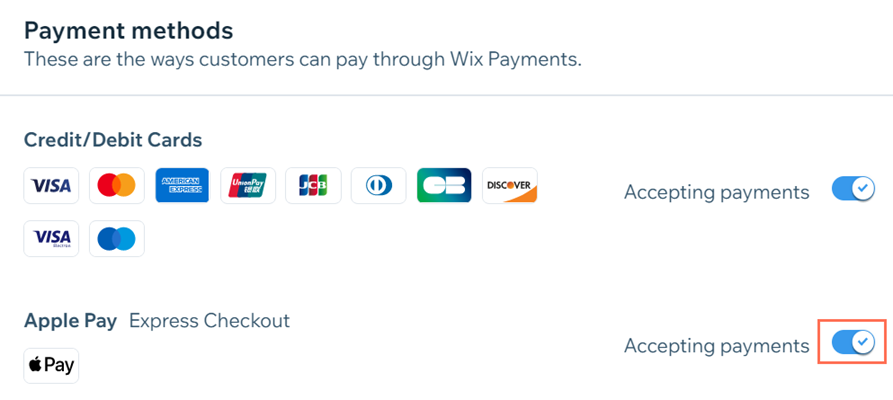
- 開啟 Apple Pay 旁邊的切換開關。
備註:您可以隨時關閉切換開關,從結帳頁面的付款選項中移除 Apple Pay。
重要資訊:
- 透過 Apple Pay 售出的產品受我們的違禁商品與服務清單約束。
- 若要使用 Apple Pay,網站必須遵守 Apple 的可接受使用指南
- 對於使用 Apple 裝置的商家,建議您熟悉 Apple 的人機介面指南。
常見問題
點擊下方問題以瞭解更多關於在 Wix Payments 使用 Apple Pay 的資訊。
使用 Apple Pay 的成本是多少?
是否可以在 Wix 行動應用程式中使用 Apple Pay?
我可以停用卡片付款並僅接受 Apple Pay 付款嗎?
網站已安裝 Wix Bookings。顧客是否可以使用 Apple Pay 支付預訂訂金?