


Wix Payments:新增行動裝置 Tap to Pay 作為付款方式
2 分鐘
新增行動裝置 Tap to Pay 作為付款方式,即可使用行動裝置收款,協助顧客快速且安全地完成付款。
行動裝置 Tap to Pay 讓您無需連結任何外部硬體即可透過手機接受付款。顧客可以直接在您的手機上感應信用卡/轉帳卡,或使用自己的手機向您付款。
開始之前:
- 必須先設定 Wix Payments 才能透過行動裝置 Tap to Pay 接受付款。
- 必須下載 Wix 應用程式才能在行動裝置上接受 Tap to Pay 付款。
- 行動裝置 Tap to Pay 目前僅在美國提供。
| 一般資訊 | |
|---|---|
支援的國家/地區 | 美國 |
支援的幣別 | 美元 |
處理費用 | 美國: 交易金額的 2.6% + 0.20 美元 |
便箋 | Wix 帳戶使用的貨幣必須與 Wix Payments 帳戶中的貨幣一致。若貨幣不符,交易可能會被拒絕。 了解如何更改貨幣 |
新增 Tap to Pay
- 前往網站管理介面的接受付款。
- 點擊 Wix Payments 旁的管理。
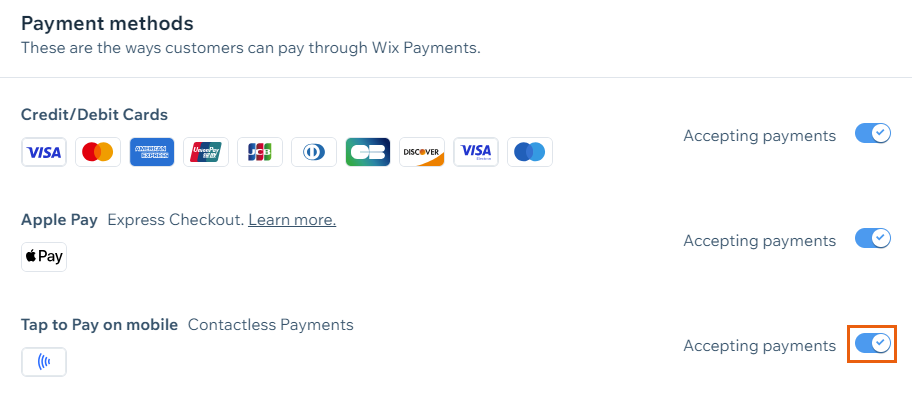
- 開啟行動裝置 Tap to Pay旁的切換開關。
注意事項:您可以隨時關閉切換開關,從付款選項中移除 Tap to Pay。
- 前往 Wix 應用程式中的網站。
- 點按底部的管理
 。
。 - 點按收款下方的銷售點。
- 點按右上角的連結圖示

- 點按行動裝置 Tap to Pay。
- 點按啟用。
- 點按底部的管理
重要資訊:
- 透過 Tap to Pay 售出的品項受禁售商品與服務清單約束。
- 在 Wix Payments 中停用卡片付款也會同時停用 Tap to Pay。不過,您可以單獨停用 Tap to Pay 付款而不停用卡片付款。