


Wix 付款:新增 Apple Pay 付款方式
新增 Apple Pay 付款方式,讓顧客透過 Apple 裝置快速又安全地付款。
Apple Pay 目前僅支援 Wix 商店、Wix 預訂和 Wix 活動。
| 一般資訊 | |
|---|---|
支援的國家/地區 | 奧地利、比利時、加拿大、芬蘭、德國、愛爾蘭、義大利、立陶宛、荷蘭、葡萄牙、西班牙、瑞士、英國和美國。 |
支援的幣別 | EUR、USD、GBP、CAD、CHF |
處理費 |
|
備註 | Wix 帳戶使用的幣別必須與 Wix 付款帳戶中的幣別相符。若幣別不符,交易可能遭到拒絕。了解如何變更幣別 |
新增 Apple Pay
使用 Safari 的顧客(透過 iOS 和 macOS 裝置)會在結帳時看到Apple Pay 快速結帳選項。由於帳戶已連結至 Apple 裝置,Apple Pay 顧客只要點擊即可完成購買,無需輸入信用卡或運送資訊,讓收款更快速、簡便又安全。
無論是否為 Apple 使用者,都能將 Apple Pay 新增至網站。您可使用任何桌面裝置,將 Apple Pay 新增至 Wix 網站。
新增 Apple Pay:
- 前往「接受付款」(位於網站管理介面)。
- 點擊 Wix Payments 旁的「管理」。
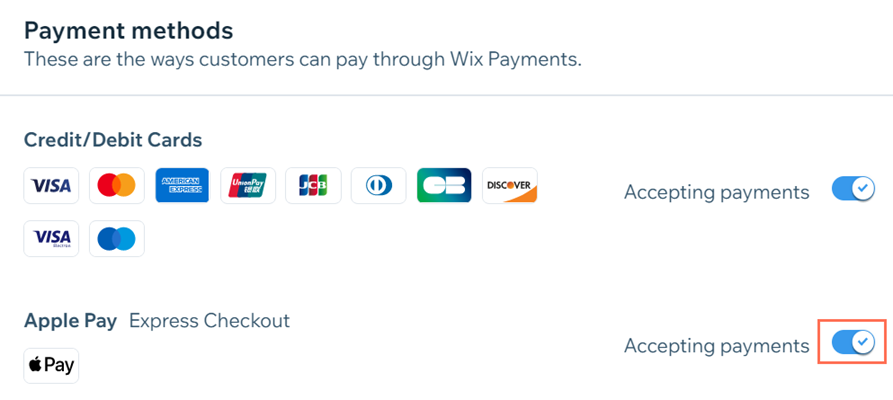
- 開啟「Apple Pay」旁的切換開關。
注意:隨時都可關閉切換開關,從結帳頁面的付款選項中移除 Apple Pay。
重要資訊:
- 透過 Apple Pay 銷售的產品須遵守禁售商品與服務清單的規定。
- 若要使用 Apple Pay,網站必須遵守 Apple 的可接受使用準則。
- 若商家使用 Apple Pay,建議先熟悉Apple 的人機介面指南。
常見問題
點擊下方問題,深入了解如何搭配 Wix Payments 使用 Apple Pay。
使用 Apple Pay 的費用是多少?
Wix 行動版應用程式可以使用 Apple Pay 嗎?
可以停用信用卡付款,只接受 Apple Pay 付款嗎?
使用 Wix Bookings 的網站可讓顧客透過 Apple Pay 支付預訂訂金嗎?