


Wix Online Programs:為計劃新增影片步驟
在計劃中新增影片作為專屬步驟,即可提升參與者互動並增加內容多樣性。您可設定參與者必須觀看的百分比,並啟用自動播放以在影片步驟之間平滑切換。
此外,您可選擇自訂每支影片的封面相片,以提升視覺吸引力與專業感。
新增影片步驟
從網站管理介面或 Wix 應用程式即可輕鬆新增影片步驟。
管理介面
Wix 應用程式
- 前往線上計劃網站管理介面。
- 點擊相關計劃。
- 點擊計劃頁面上內容/時間表旁的+新增。
- 點擊影片。
- 輸入基本資訊:
- 步驟姓名:為步驟提供姓名。
- (針對自訂進度計劃)點擊區段下拉式選單,然後選擇相關區段以新增步驟。
- (針對預定時間計劃)選擇此步驟的日期。
- 新增影片:
- 點擊影片下方的新增圖示
 。
。 - 選擇使用媒體經理從裝置/雲端存儲上傳影片,或從影片庫新增影片。
- 點擊繼續並選擇影片。
- 點擊影片下方的新增圖示
- (選填)新增封面圖片。
- 輸入步驟的詳細描述,說明如何完成該步驟。
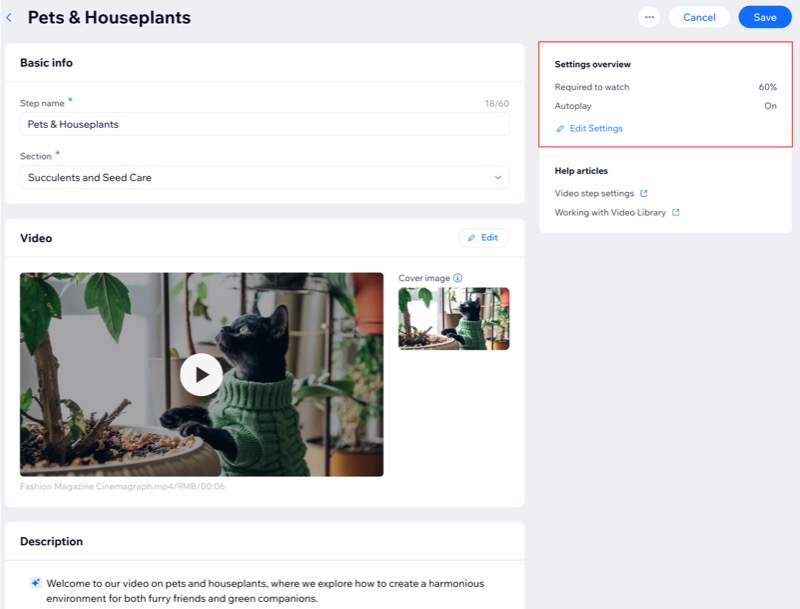
- (選填)調整設定概覽以自訂觀看體驗:
- 點擊編輯設定。
- 啟用相關切換開關:
- 要求觀看影片:設定參與者完成步驟必須觀看的百分比,然後點擊儲存。
- 自動播放下一個影片步驟:目前影片結束後自動播放下一個影片,然後點擊儲存。
請留意:這些設定適用於計劃中的所有影片步驟。
- 點擊儲存。
常見問題
點擊問題即可瞭解更多為計劃新增影片步驟的相關資訊。
參與者看到的影片步驟外觀為何?

在文章步驟中包含影片與新增影片步驟有何不同?
若參與者退出影片並在稍後返回,會發生什麼事?
我可以檢視參與者的影片步驟統計資料嗎?
參與者可以下載影片嗎?