


Wix Online Programs:新增測驗或問卷
在計畫中的任何時間點新增測驗或問卷,讓參與者保持參與度。您可自訂每個問題,檢視內容的成效。例如,使用開放式問題收集參與者回饋,或讓他們從清單中選擇答案。
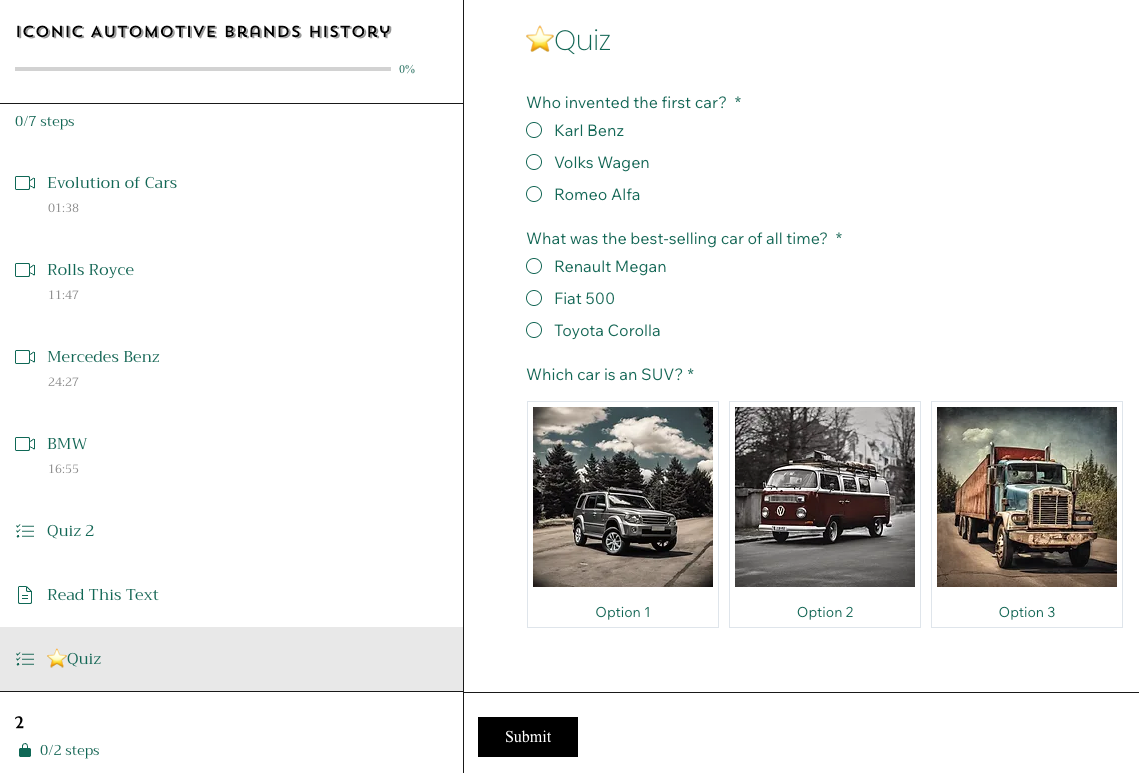
將測驗或問卷新增至計劃
若要編寫具影響力的測驗,請先為想要評估的內容設定明確目標。納入多種問題類型(例如多重選擇和開放式格式)以保持動態感。實際範例有助於提高測驗的參與度和相關性。在推出之前,請先與小組成員一起測試測驗,確保清晰度與成效。
管理介面
Wix 應用程式
- 前往網站管理介面的線上計劃。
- 點擊相關計劃。
- 點擊內容索引標籤。
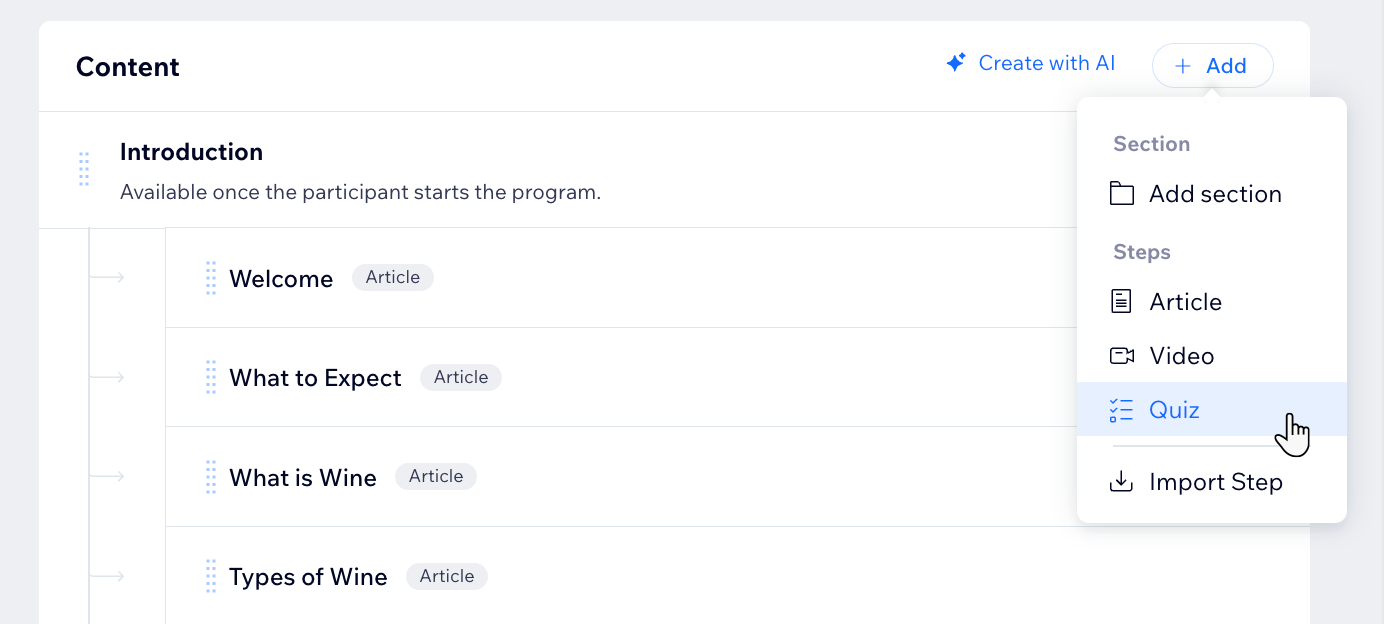
- 點擊 + 新增並選擇 測驗。
- 輸入測驗/問卷的基本資訊:
- 在 測驗或問卷姓名 下輸入測驗姓名。
- 為測驗/問卷選擇相關區段或日期。
- 點擊 + 新增問題。
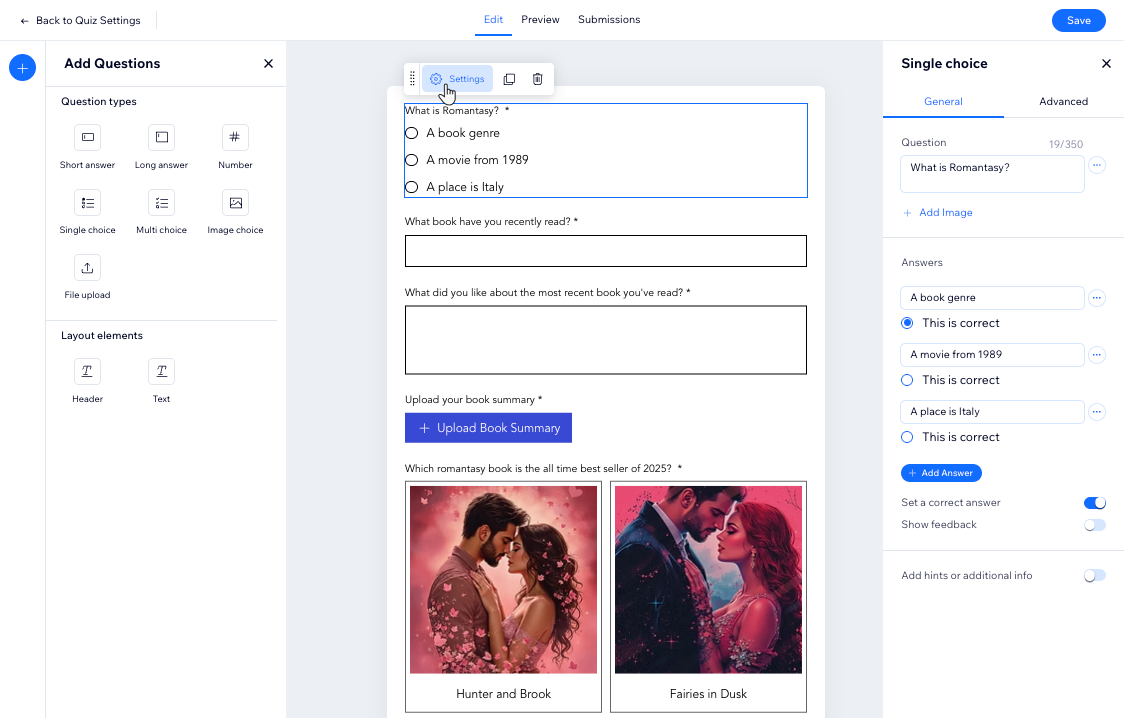
- 選擇要新增至測驗/問卷的內容:
- 問題類型:
- 選擇問題類型:
- 簡答/詳答:允許受訪者以自己的語言回答,鼓勵詳細的回饋和個人深入解析。
- 數字:要求受訪者提供數字回覆,這對於評分或分數等定量資料收集非常有用。
- 單一選項:提供選項清單,僅允許受訪者選擇一個答案。這種類型適用於只有一個合適答案的問題。
- 多重選擇:提供選項清單,允許受訪者選擇多個答案。這在有多個正確答案的情況下非常有幫助。
- 圖片選擇:允許受訪者從一組圖片中選擇答案。這可以讓測驗更具吸引力且視覺效果更佳。
- 檔案上傳:讓受訪者能夠上傳檔案作為回覆的一部分,允許附加文件、圖片或其他相關材料。
- 在右側面板的 一般 和 進階(用於問題中的圖片)索引標籤中輸入問題並進行自訂。
- 選擇問題類型:
- 版面配置元件:
- 選擇版面配置元件:頁首 或 文字。
- 點擊剛新增的新元件。
- 點擊 編輯文字 即可變更預設文字。
- (選填)使用格式工具列為元件設定樣式。
- 問題類型:
- 完成後,點擊 儲存。
- (選填)新增合格水平。
請留意:只有達到合格水平的參與者才能完成計畫。- 勾選 分數要求 下的 需要合格水平 核取方塊。
- 輸入您希望參與者達到的分數。
- 點擊 儲存。
提示:
- 使用拖放功能在頁面上移動元件。
- 您可透過自訂 網站主題的色彩和文字 來變更此頁面的設計。這會自動調整測驗/問卷的外觀。
常見問題
點擊下方問題以瞭解更多關於線上計劃中測驗與問卷的資訊。
我可以查看參與者對測驗/問卷問題的答案嗎?
我可以編輯測驗/問卷中的問題和答案嗎?
是否可透過行動裝置檢視測驗提交內容?