


Wix Online Programs:新增測驗或問卷
在線上計劃的任何階段新增測驗或問卷,讓參與者持續投入。您可自訂各個問題,了解內容的成效。例如,使用開放式問題收集參與者的意見回饋,或讓他們從清單中選擇答案。
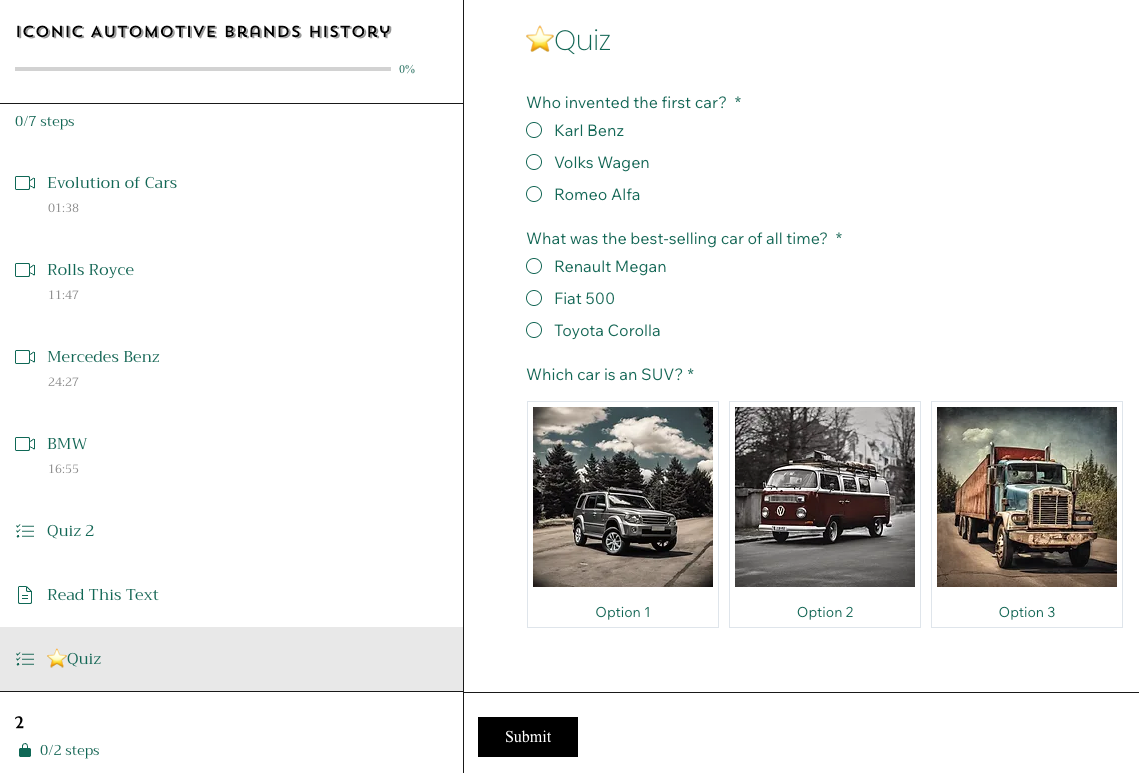
在線上計劃中新增測驗或問卷
若要設計有成效的測驗,請先明確設定要評估的目標。加入多種題型(例如多選擇題和開放式問題),讓測驗更靈活多元。運用實際範例,可讓測驗更具吸引力和切合需求。推出前,請先讓一小群人測試測驗,確認內容清楚且有效。
管理介面
Wix 應用程式
- 前往網站管理介面的線上計劃。
- 點擊相關的線上計劃。
- 點擊內容標籤。
- 點擊「+新增」,然後選擇「測驗」。
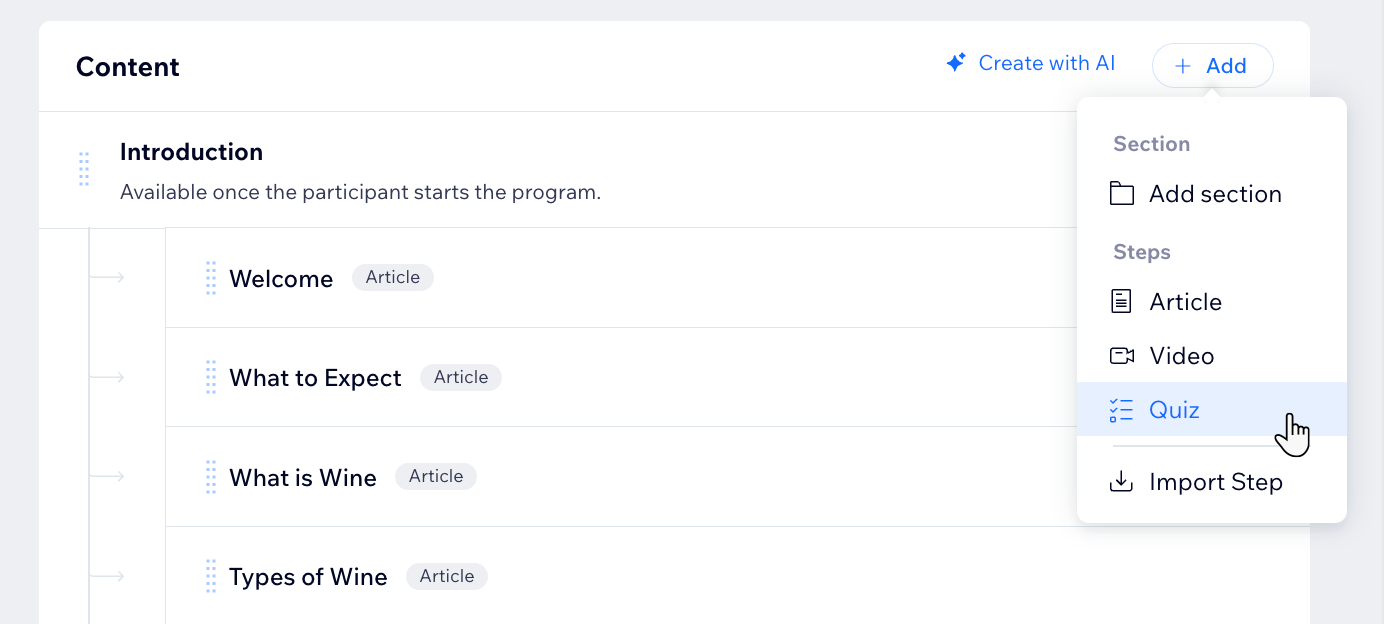
- 輸入測驗/問卷的基本資訊:
- 在 「測驗或問卷名稱」下輸入測驗名稱。
- 選擇測驗/問卷的相關區段或日期。
- 點擊 「+ 新增問題」。
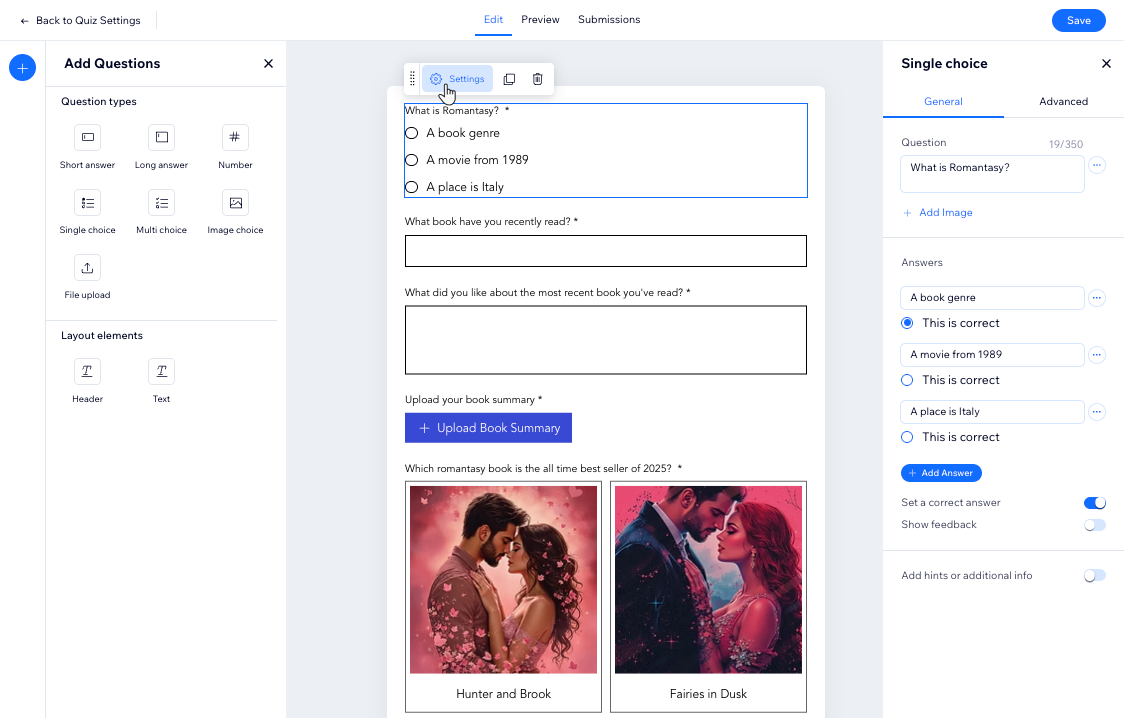
- 選擇要新增至測驗/問卷的內容:
- 問題類型:
- 選擇問題類型:
- 簡答/詳答:填答者可用自己的話回答,有助於提供詳細回饋和個人見解。
- 數字:填答者必須提供數字答案,適合收集評分或分數等量化資料。
- 單一選擇:提供選項清單,填答者只能選擇一個答案。此類型適合只有一個正確答案的問題。
- 多重選擇:提供選項清單,填答者可選擇多個答案。此類型適合有多個正確答案的問題。
- 圖片選擇:填答者可從一組圖片中選擇答案,讓測驗更有互動性,視覺上也更吸引人。
- 檔案上傳:填答者可上傳檔案作為回答的一部分,例如文件、圖片或其他相關資料。
- 輸入問題,並在右側面板的 「一般」和 「進階」索引標籤中自訂內容(問題中的圖片可在「進階」索引標籤中設定)。
- 選擇問題類型:
- 版面配置元件:
- 選擇版面配置元件:「標頭」或 「文字」。
- 點擊剛新增的元件。
- 點擊 「編輯文字」即可變更預設文字。
- (選填)使用格式工具列設定元件樣式。
- 問題類型:
- 完成後,點擊 「儲存」。
- (選填)新增合格水平。
注意:只有達到合格水平的參與者才能完成線上計劃。- 在 「分數要求」下,選擇 「要求達到合格水平」核取方塊。
- 輸入參與者必須達到的分數。
- 點擊 「儲存」。
提示:
- 使用拖放功能移動頁面上的元件。
- 自訂網站主題的色彩和文字,即可變更此頁面的設計。測驗/問卷的外觀也會自動調整。
常見問題
點擊下方問題,深入了解線上計劃中的測驗和問卷。
可以查看參與者對測驗/問卷問題的答案嗎?
可以編輯測驗/問卷中的問題和答案嗎?
可以在行動裝置上查看測驗提交內容嗎?