


Wix Mobile POS:設定 Tap to Pay
重要事項:
Wix 行動版銷售點讓您隨時隨地都能透過手機進行銷售。若要在實體商店處理付款,請
深入了解 Wix POS 收銀台。
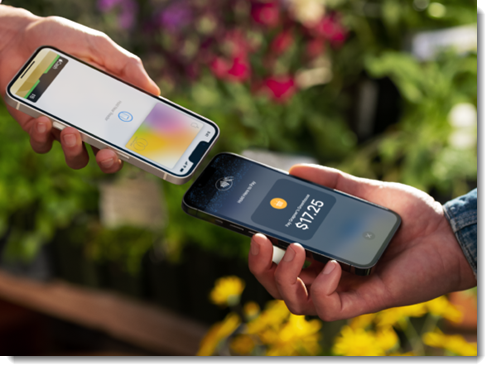
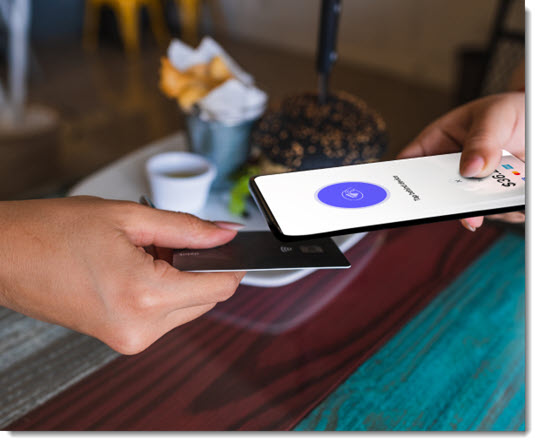
Tap to Pay 讓您無需連結任何外部硬體即可透過手機接受付款。顧客可以直接在您的手機上感應信用卡/轉帳卡,或使用自己的手機向您付款。
要求:
- 地點: Tap to Pay 目前在美國和英國提供。
請留意: 顧客所在地點取決於您在網站管理介面 商家資訊 索引標籤中輸入的商家地點。 - iPhone:
- iOS 15.5 或以上版本
- iPhone XR 或更新機型
- Android:Android 11 或以上版本
步驟 1 | 下載 Wix 應用程式
若要開始透過行動裝置收款,請下載 Wix 應用程式。
下載 Wix 應用程式:
- 前往 Apple App Store(iPhone)或 Google Play(Android)。
- 在搜尋欄位輸入「Wix app」。
- 點擊 取得 或 安裝 即可下載應用程式。
步驟 2 | 建立 Wix Payments 帳戶
若尚未擁有帳戶,請先從
建立並驗證 Wix Payments 帳戶開始。
步驟 3 | 設定 Tap to Pay
Wix Payments 帳戶通過驗證後,即可在網站管理介面和手機中設定 Tap to Pay。
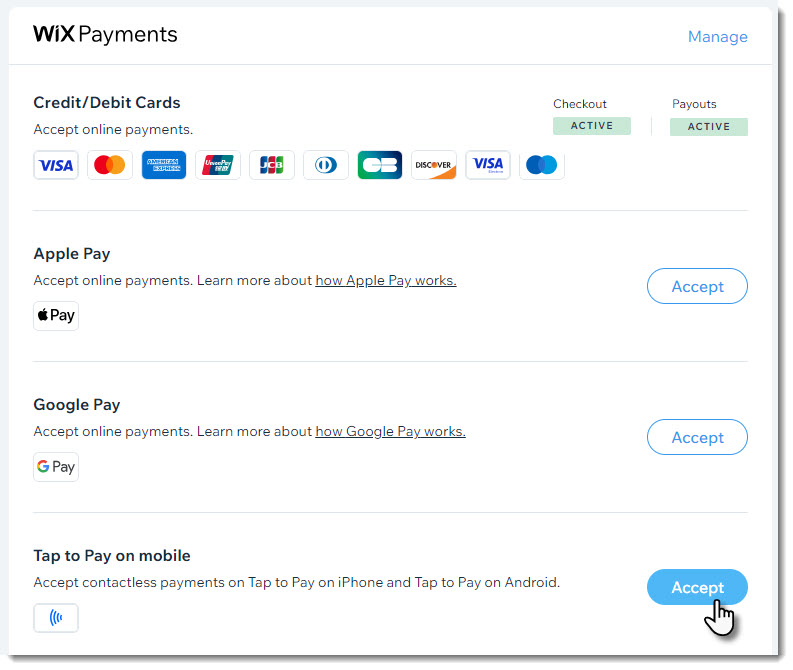
設定 Tap to Pay 的方法:
- 前往網站管理介面的接受付款。
- 點擊 行動裝置 Tap to Pay 旁的 接受。
- 前往 Wix 應用程式中的網站。
- 點按底部的 管理
 。
。 - 點按 收款 並選擇 銷售點。
- 點按右上角的 連結 圖示


- 點擊 繼續。
- 選擇一個選項:
在 iPhone 上完成設定

在 Android 上完成設定

常見問題
點擊下方問題以瞭解更多關於設定銷售點的資訊。
什麼是 NFC?為什麼 Android 手機需要啟用此功能?
Tap to Pay 的處理費用是多少?
設定完成後,該如何接受付款?

顧客應該感應我手機的哪個位置?


我可以針對透過 Tap to Pay 收取的款項辦理退款嗎?
我可以在銷售點收取稅金嗎?
我已經有讀卡機,且手機也設定了 Tap to Pay。我可以同時使用兩者嗎?

顧客需要使用相同型號的手機才能付款嗎?