


Wix Mobile POS:在行動版銷售點銷售實體禮物卡
3 分鐘
重要:
- Wix Mobile POS 讓您隨時隨地都能透過手機進行銷售。若要在實體商店處理付款,請瞭解更多關於 Wix POS 收銀台的資訊。
- 手機版 Wix POS 解決方案僅適用於美國、英國和加拿大。若您位於其他地區,可查看第三方整合。
您可使用行動版銷售點直接透過手機銷售實體禮品卡。顧客在支付訂單時即可兌換,有助於鼓勵再次光臨並吸引新顧客。

步驟 1 | 訂購實體禮品卡
若要立即開始,請設計並訂購實體禮品卡。訂購實體禮品卡有多種方式。請選擇以下其中一個選項。
提示:
Wix 禮品卡不附帶設定的美元金額。您在向顧客銷售實體禮品卡時指派金額(請參閱下方詳細資訊)。
在 Wix 管理介面訂購禮品卡(美國與加拿大商家)
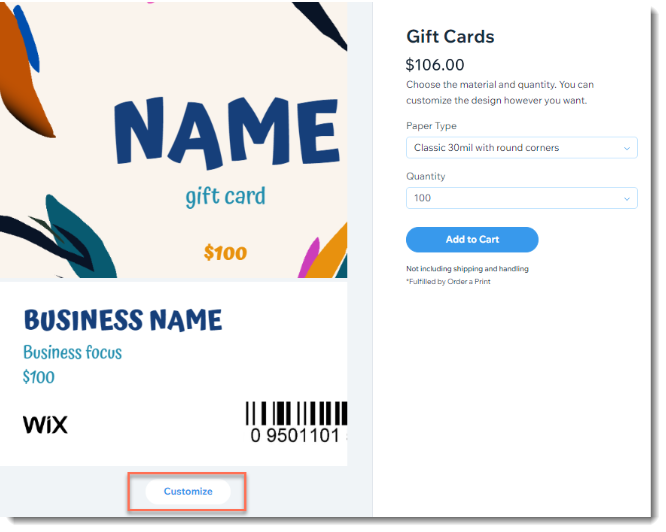
在 Wix 管理介面訂購禮品卡(英國商家)
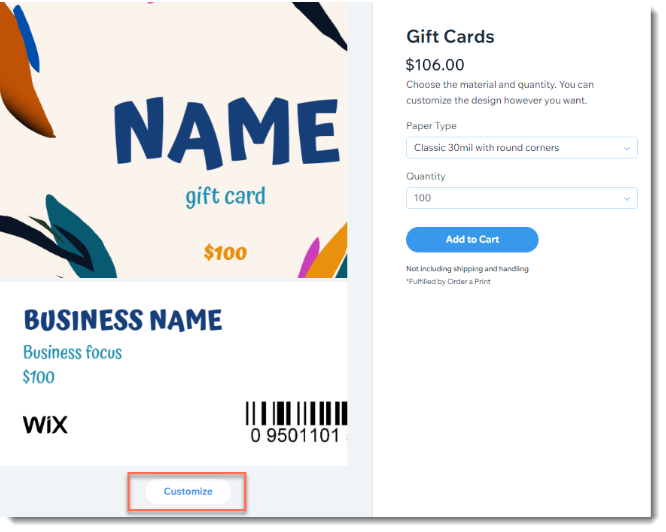
透過 eCard Systems 訂購卡
訂購專屬外部禮品卡
步驟 2 | 在管理介面啟用禮品卡
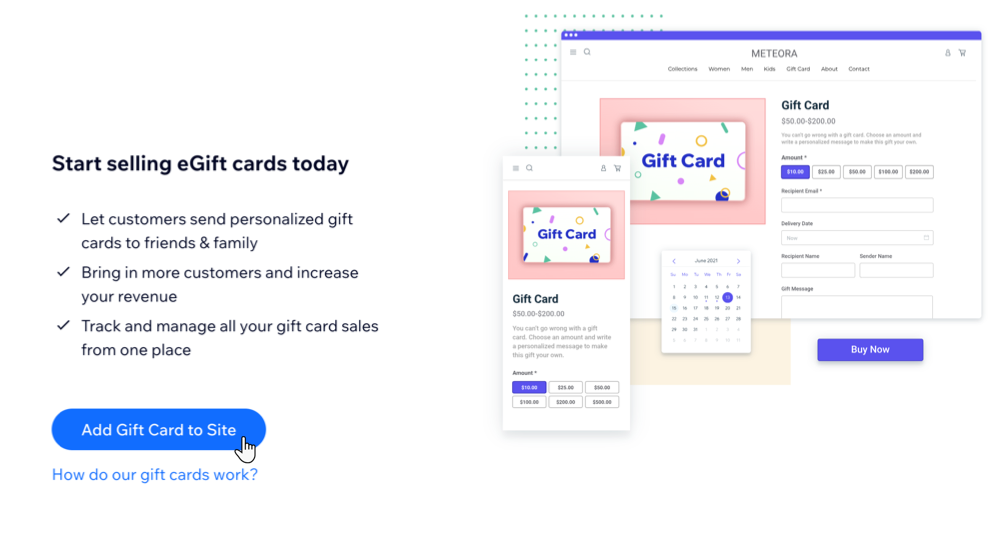
在開始透過銷售點銷售禮品卡之前,請前往 Wix 管理介面為網站啟用禮品卡功能。
若要啟用禮品卡:
- 前往網站管理介面的 禮品卡。
- 點擊 新增禮品卡至網站。
提示:
點擊將禮品卡新增至網站後,無需在管理介面頁面或編輯器中執行任何其他操作即可繼續實體禮品卡設定。
步驟 3 | 選擇預設格式禮物卡金額
在行動版銷售點銷售禮品卡時,由您選擇卡片金額。您可以從預設格式金額中選擇,或者如果已啟用此選項,也可以輸入自訂金額。
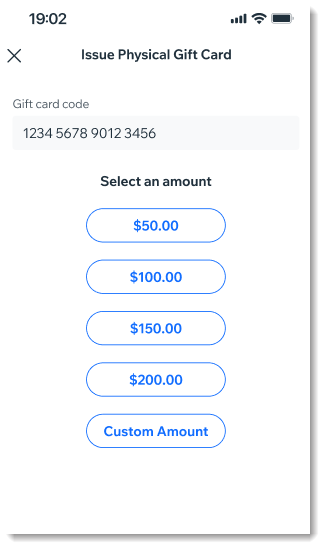
若要選擇顯示哪些禮物卡金額:
- 前往 Wix 應用程式中的網站。
- 點按底部管理
 。
。 - 向下捲動至收款區段,然後點按銷售點。
- 點按右上角的尚有...項操作圖示
 。
。 - 選擇銷售點設定。
- 點按實體禮品卡。
- 輸入想要顯示的預設格式金額。
- 點按讓顧客選擇自己的金額切換開關以啟用或停用:
- 已啟用:銷售禮品卡時會顯示自訂金額選項,且您可以輸入金額。
- 已停用:您將無法選擇自訂金額,只能選擇預設格式金額。
步驟 4 | 銷售實體禮品卡
收到實體卡並在管理介面啟用禮品卡功能後,即可開始向顧客銷售實體禮品卡。
若要銷售禮品卡:
- 前往 Wix 應用程式中的網站。
- 點按底部管理 。
- 向下捲動至收款區段,然後點按銷售點。
- 點按禮品卡索引標籤。
- 點按簽發實體禮品卡。
- 選擇實體禮品卡並選擇一個選項:
- 掃描卡片程式碼。
- 手動輸入卡片程式碼,然後點按下一步。
提示:禮品卡程式碼不區分大小寫。
- 選擇禮品卡金額,或點按自訂金額並輸入金額。
- 點按加入購物車。
- 完成結帳。
常見問題
點擊下方問題以瞭解更多資訊。
禮物卡金額的最小值和最大值是多少?
如何檢查顧客的禮物卡餘額?
銷售禮物卡時是否有任何付款限制?