


Wix Mobile Apps:設定 Apple 應用程式內購買
3 分鐘
Apple 的 App 內購買選項讓您能直接從專屬行動應用程式銷售數位產品和服務,透過 Apple 系統確保交易最為安全。
Wix 會自動識別應用程式中哪些服務需要 Apple 的 App 內購買。例如,若經營健身應用程式,使用者可直接透過應用程式購買健身計劃的單次存取權,讓所有相關人員的操作流程更加簡單。
- Apple 內購支援單次收費的單次付款,以及每月或每年訂閱等定期付款。
- Apple 內購不支援免費試用、單次費用、自訂開始日期、變更方案持續時間、取消後重新訂閱。閱讀更多關於 Apple 內購不支援的功能 資訊。
步驟 1 | 設定 Apple 的應用程式內購買
您可透過 Apple 開發人員帳戶完成大部分的 App 內購買設定步驟。為了簡化流程,我們在行動應用程式管理介面中提供詳細指示引導您完成。
若要設定 Apple 的應用程式內購買:
- 前往管理介面中的「行動應用程式」。
- 點擊以專屬行動應用程式命名的索引標籤。
- 向下捲動並點擊「功能與設定」下的「Apple App 內購買」。
請留意:若尚未設定 Apple 開發人員帳戶,請點擊「設定應用程式以提交並在商店上線」下的「設定 App 內購買」。

- 點擊 Sign Apple's Paid Applications Agreement 旁的 Open Instructions。按照提供的步驟填寫法律實體資訊並簽署協議。
- 點擊 Set up your banking and tax information 旁的 Open Instructions 。按照提供的指示新增銀行帳戶、稅務資訊並提交稅務表單。
- 點擊 Confirm Completion。
步驟 2 | 選擇要列入應用程式內購買的數位產品及/或服務
同意 Apple 的條件後,任何可透過 App 內購買進行銷售的數位產品或服務都會顯現在提交頁面上。您可選擇提交內容中要包含或排除的項目。可銷售的範例包括:
- Wix Bookings 服務
- 數位商店產品
- Wix Events
- 影片
- 線上計劃
重要:
首次新增應用程式內購買項目時,必須將應用程式提交給 Apple。
若要選擇欲提交的數位商品及/或服務:
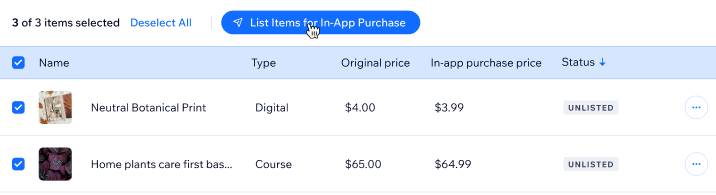
- 點擊欲新增至應用程式內購買項目旁的核取方塊。
提示: 點擊姓名旁的核取方塊即可選取所有項目。 - 點擊列出應用程式內購買項目。
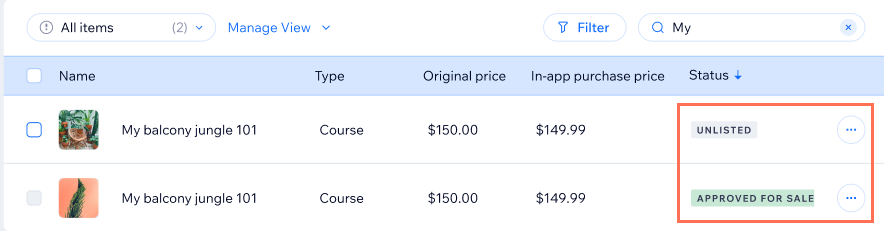
- 所有可用的數位產品或服務皆列於 Apple In-App Purchase 索引標籤的清單中。請檢閱清單以確保資訊正確。每個列表旁會顯示 核准銷售 或 下架 標籤,讓您了解該品項是否包含在提交內容中。提交品項後,狀態會顯示為 待處理,直到被接受或拒絕為止。
- (選配)若不想在提交內容中包含清單中的某項產品或服務:
- 點擊產品或服務旁的「更多操作」圖示
 。
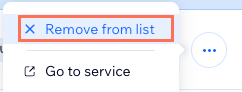
。 - 點擊「從清單中移除」。
- 點擊產品或服務旁的「更多操作」圖示
步驟 3 | 等待 Apple 核准服務
您的應用程式目前正在接受 Apple 檢閱。 行動裝置應用程式概覽 索引標籤中的標籤會顯示為 待處理。
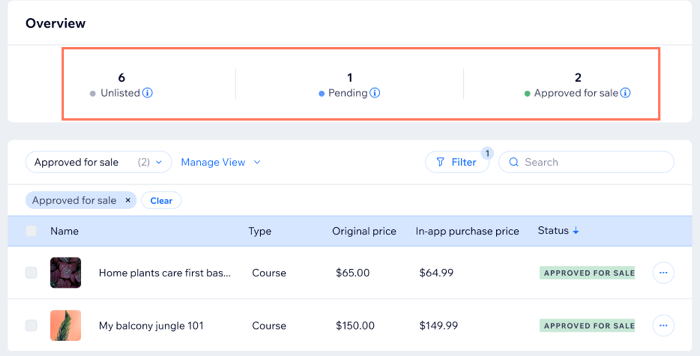
您可從「Apple App 內購買」索引標籤追蹤目前檢閱中和已核准的服務。在頂端的概覽區段下,可查看哪些服務為下架、待處理(Apple 檢閱中)或核准銷售。
常見問題
以下是關於為原生專屬行動應用程式設定 Apple 應用程式內購買的常見問題。
為什麼服務需要使用應用程式內購買?
如果不使用 Apple 的應用程式內購買,我還能提供服務、產品或訂閱嗎?
Apple 核准我提交的應用程式內購買申請需要多長時間?
我可以透過 Apple 的應用程式內購買銷售哪些類型的數位產品和服務?
如果我透過應用程式內購買銷售數位服務,Apple 會抽取多少百分比的佣金?
在將服務新增至提交內容前,可以進行編輯嗎?
每次新增更多應用程式內購買服務時,都需要重新提交應用程式嗎?
如果使用者針對應用程式內購買項目請求退款,會發生什麼事?
如果不想將品項作為應用程式內購買項目銷售,可以將其隱藏嗎?
我需要為哪些類型的預訂服務設定應用程式內購買?
透過 Wix 商店銷售實體商品需要設定應用程式內購買嗎?