Wix Media:在網站上分享文件
讓訪客輕鬆從網站下載文件。在網站上分享文件有多種方法,選項涵蓋各種應用程式、文件按鈕及可連結的元件。
新增文件按鈕
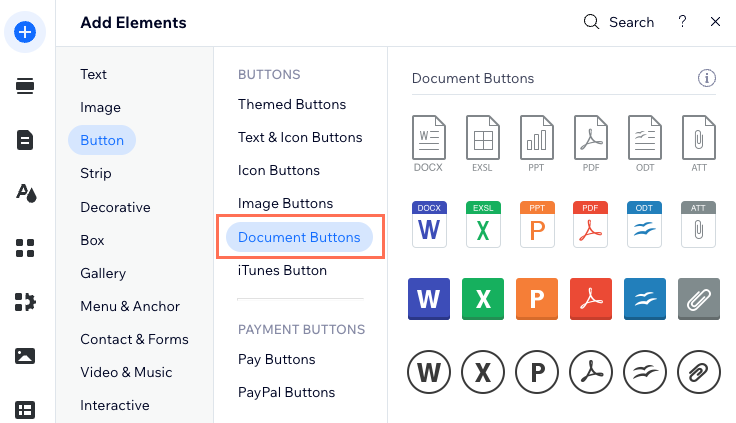
透過新增文件按鈕,讓訪客點擊一下即可從網站下載文件。選擇按鈕後,您可以連結文件檔案、變更按鈕圖示,並選擇是否顯示文件標題。
請留意:
「文件按鈕」僅適用於 Wix 編輯器。在 Studio 編輯器中,可透過將 樣式按鈕 連結至文件並新增圖示來建立類似按鈕。
若要新增文件按鈕:
 。
。
將文件連結至元件
將元件連結至所選文件。訪客點擊元件時,系統會在新瀏覽器索引標籤中開啟文件。
若要將文件連結至元件:
Wix 編輯器
Studio 編輯器
Wix Harmony 編輯器
- 前往編輯器。
- 點擊相關元件。
- 點擊「連結」圖示
 。
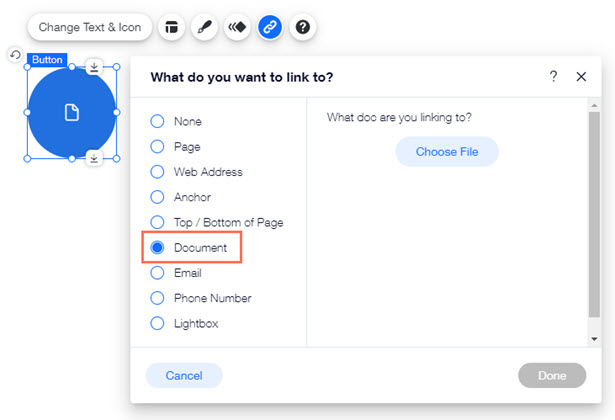
。 - 選擇「文件」。
- 點擊「選擇檔案」。
- 點擊「上傳媒體」並將文件上傳至媒體管理員。
- 點擊「新增至頁面」。
- 點擊「完成」。
在網站上顯示 PDF 檔案
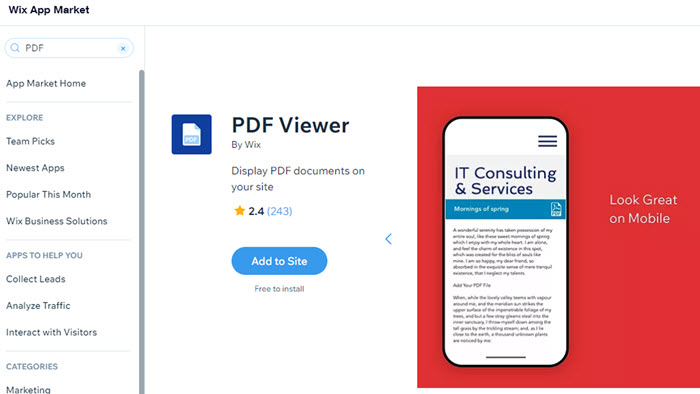
透過新增 PDF Viewer 應用程式,您可以直接在網站上上傳並顯示 PDF 文件。您可從多種顯示選項中進行選擇,並讓所有使用者都能存取 PDF 內的連結。
若要顯示 PDF 檔案:
Wix 編輯器
Studio 編輯器
- 前往編輯器。
- 點擊編輯器左側的「新增應用程式」
 。
。 - 在搜尋列中搜尋「PDF Viewer」,然後選擇該應用程式。
- 點擊「新增至網站」。若擁有多個網站,系統將顯示選擇目標網站的選項。
提示: 您可透過剪下並貼上應用程式,將其移動至網站上的其他頁面。 - 將 PDF 上傳至應用程式。
- 自訂應用程式的設計與設定。
提示:
上傳的 PDF 檔案會根據檔案中的 Meta 資料建立瀏覽器索引標籤標題。您可使用 PDF Candy 等工具設定此標題。請在將 PDF 上傳至 Wix 之前完成此操作,以便在將 PDF 新增至網站後正確顯示。
在網站上顯示 Google Drive 文件
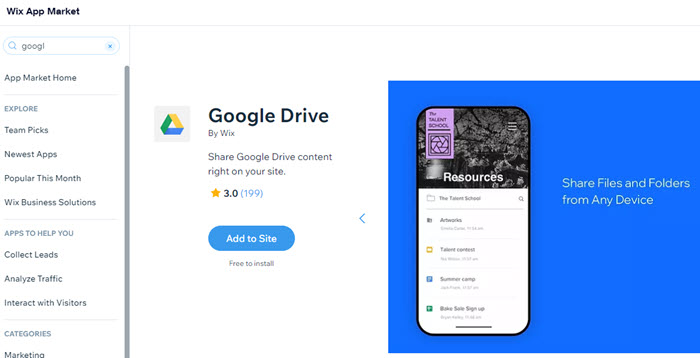
透過 Google Drive 應用程式,您可以顯示 Google 雲端硬碟中的任何檔案或資料夾。只需將應用程式連結至 Google 雲端硬碟,並選擇想要顯示的內容即可。
若要顯示 Google 雲端硬碟文件:
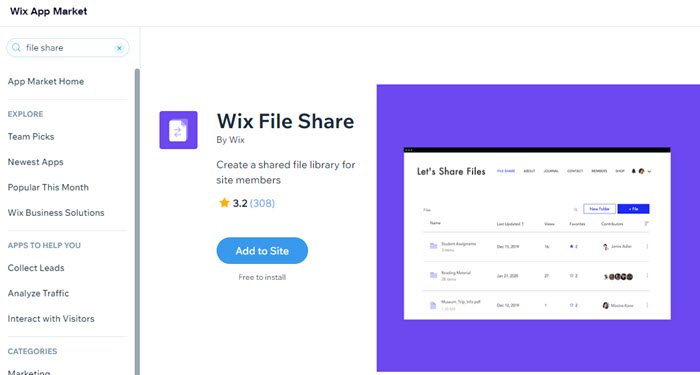
建立分享庫
透過 File Share 應用程式,即可建立檔案共享庫,讓人員交流想法並針對專案進行協作。無論是管理學校、商務或社群,File Share 應用程式都是安全上傳並分享文件的絕佳方式。
若要建立分享庫:
Wix 編輯器
Studio 編輯器
- 前往編輯器。
- 點擊編輯器左側的新增應用程式 。
- 在搜尋列中搜尋「Wix File Share」並選擇該應用程式。
- 點擊新增至網站。
- 自訂應用程式的權限和會員設定。
- 個人化應用程式的設計。