


Wix Loyalty Program:管理顧客的酬賓計劃點數
可透過酬賓計劃管理介面管理顧客點數,也能使用 Wix 應用程式隨時隨地進行管理。無論身在何處,都能發放點數、查看每位顧客的點數餘額,並根據實體店面消費、近期推廣活動等情況新增或移除點數。
您也可以查看所有擁有酬賓計劃點數的顧客清單、顧客的點數動態,以及檢查會員資格狀態。只有成為網站會員的顧客才能使用酬賓計劃點數兌換獎勵。如果狀態為「訪客」或「待處理」,顧客必須先加入網站。
酬賓計劃點數概覽
查看酬賓計劃目前累積發放及兌換的點數總數,其中包括顧客完成網站操作所獲得的所有點數,以及透過管理介面手動發放的點數。
注意:
即使顧客尚未加入酬賓計劃,仍可賺取點數,這些點數也會計入發放點數總數。顧客必須成為網站會員後,才能兌換點數。
若要查看酬賓計劃點數概覽:
管理介面
Wix 應用程式
- 前往網站管理介面的「酬賓計劃」。
- 可在點數資料下查看:
- 發放點數:發放給顧客的點數總數,其中包括尚未加入酬賓計劃的顧客。
- 已兌換點數:顧客用於兌換獎勵的點數總數。
- 未兌換點數:顧客已賺取但尚未用於兌換獎勵的點數總數。這些點數會顯示在「我的獎勵」頁面。

發放酬賓計劃點數給顧客
顧客加入網站並成為酬賓計劃的一員後,即可手動給予更多點數。例如,可藉此特別感謝某位顧客,或給予曾在線下消費的顧客點數。
給予顧客點數:
管理介面
Wix 應用程式
- 前往網站管理介面的「酬賓計劃」。
- 點擊右上方的 「+ 給予點數」。
- 在搜尋列輸入顧客姓名即可找到對方。
- 選擇要手動給予點數的顧客。
提示:也可點擊 「+ 新增顧客」來建立新的聯絡人。 - 點擊 「下一步」。
- 在 「要進行哪項變更?」下方選擇 「給予點數」。
- 輸入要給予顧客的點數數量。
- 點擊 「儲存」。
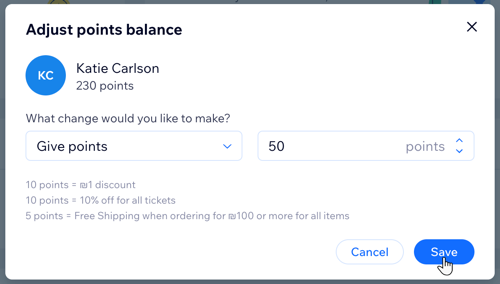
提示:
也可在「酬賓計劃」管理介面的顧客姓名旁,點擊 「更多操作」圖示  ,再選擇 「調整點數餘額」。
,再選擇 「調整點數餘額」。 設定酬賓計劃顧客的點數餘額
可在「酬賓計劃」管理介面中調整會員的酬賓計劃點數餘額。可為線下消費的會員或酬賓計劃 VIP 新增點數;若要降低顧客的點數餘額,也可扣除點數。
若要設定顧客的點數餘額:
管理介面
Wix 應用程式
- 前往「酬賓計劃」(位於網站管理介面)。
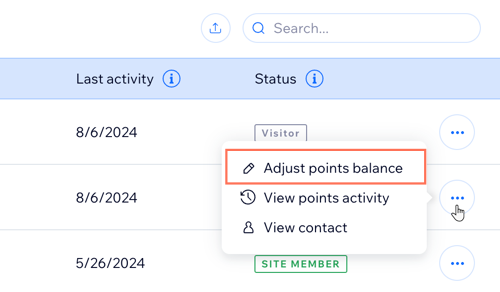
- 點擊相關顧客旁的「更多操作」圖示
 。
。
提示:也可使用右側的搜尋列尋找顧客。 - 點擊「調整點數餘額」。
- 選擇「設定點數餘額」,此選項位於「想進行哪項變更?」下方。
- 輸入顧客的新點數餘額。
- 點擊「儲存」。
酬賓計劃顧客的點數活動紀錄
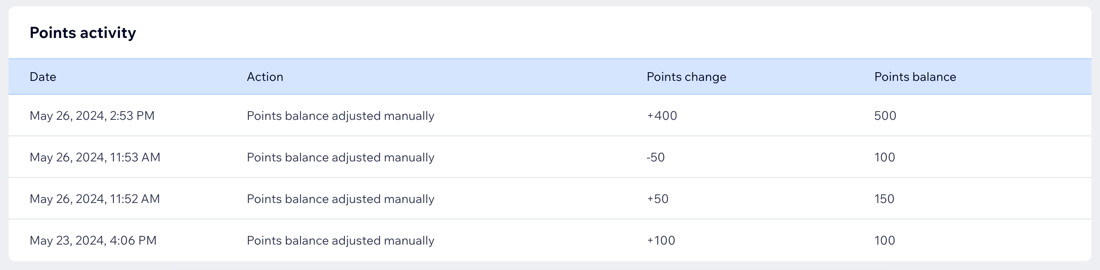
可查看顧客的點數活動紀錄,掌握酬賓計劃點數的歷程。此區段會列出每筆新增或扣除點數的紀錄,包括日期、點數及取得方式。
若要查看顧客的點數活動紀錄:
- 前往網站管理介面的酬賓計劃。
- 向下捲動至顧客清單。
- 點擊顧客姓名旁的更多操作圖示 。
- 選擇查看點數活動。
- 在點數活動下查看以下資訊:
- 日期:點數餘額變更的日期。
- 操作:新增或扣除點數的原因(例如兌換點數或手動調整點數餘額)。
- 點數變動:發放或扣除的點數。
- 點數餘額:變動後的最新點數餘額。
- (選填)點擊返回酬賓計劃,回到酬賓計劃管理介面。
查看酬賓計劃顧客的聯絡資訊
每位酬賓計劃會員同時也是網站聯絡人。前往酬賓計劃管理介面,即可查看顧客的現有詳細資料,包括是否為網站會員、聯絡資訊,以及新增的任何標籤或備註。
若要查看顧客的聯絡資訊:
管理介面
Wix 應用程式
- 前往網站管理介面的酬賓計劃。
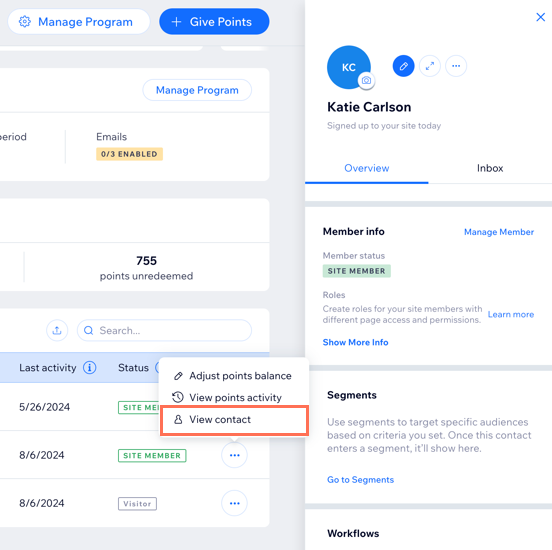
- 點擊相關顧客旁的更多操作圖示 。
提示:也可使用右側的搜尋列尋找顧客。 - 點擊查看聯絡人。
後續操作
顧客的聯絡卡片會在右側開啟。與 Wix Loyalty Program 相關的部分資訊包括:
- 會員資訊:查看聯絡人的會員資格狀態。只有網站會員可以兌換酬賓計劃點數。
- 酬賓計劃點數:向下捲動至聯絡卡片底部,即可查看聯絡人目前的點數餘額、已兌換的點數,以及最近一次活動。
常見問題
點擊下方問題,深入了解酬賓計劃點數管理。
顧客是否必須成為網站會員,才能兌換酬賓計劃點數?
顧客獲得酬賓獎勵時,何時會收到電子郵件通知?
可以同時向多位顧客發放點數或設定點數餘額嗎?

酬賓計劃點數是根據訂單小計還是總價計算?
如果訂單小計不是整數,會如何計算?
調整顧客的點數餘額時,需要留意哪些事項?
可以自動向顧客發放酬賓計劃點數嗎?
可以匯入或匯出顧客的酬賓計劃點數嗎?