


Wix Logo:在 Wix 標誌製作工具中設計並訂購名片
7 分鐘
使用 Wix 標誌製作工具建立個人化商務名片,提升品牌形象。從一系列名片範本中進行選擇,並自訂內容、字型、色彩、圖片等,打造專屬風格。
透過 Wix 標誌製作工具,您可以建立不限數量的商務名片設計,並在稍後進行採購。您可以在品牌作坊的「品牌設計」下找到所有設計。
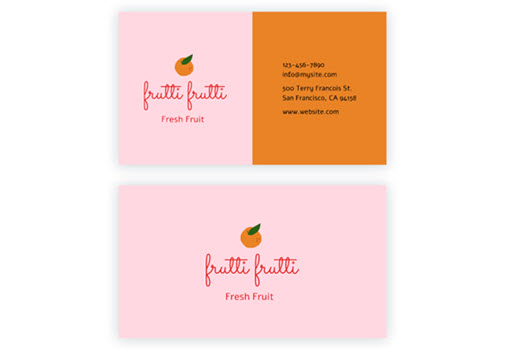
步驟 1 | 選擇名片範本
首先選擇要處理的品牌。接著,從一系列專業商務名片設計中選擇範本。
- 前往 Brand Studio。
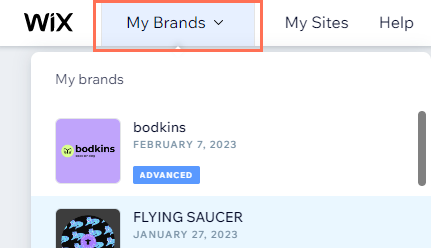
- 點擊頂部的 My Brands 下拉選單。
- 選擇相關品牌。
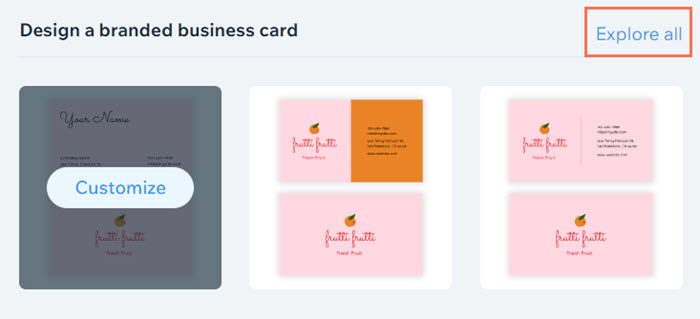
- 捲動至「設計品牌化商務名片」區段 。
- 在最喜歡的範本上點擊「自訂」 。
提示: 點擊「探索全部」 即可檢視更多範本建議。
步驟 2 | 自訂商務名片
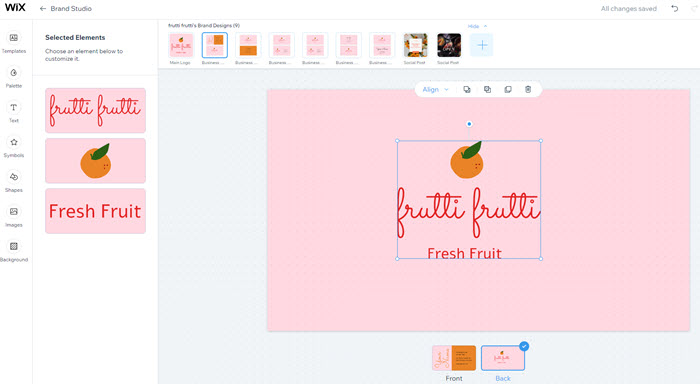
選擇名片範本後,即可在商務名片編輯器中開始設計。您可在此編輯器中自訂名片的文字、圖片、色彩及更多項目。
點擊下方選項了解自訂方法:
範本
 即可選擇新的名片範本。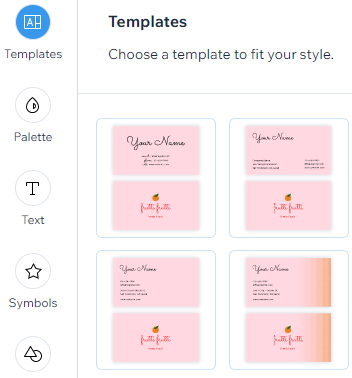
調色盤
 即可變更名片的色彩組合。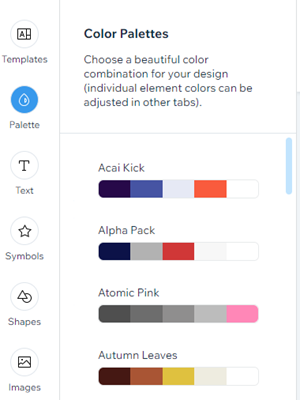
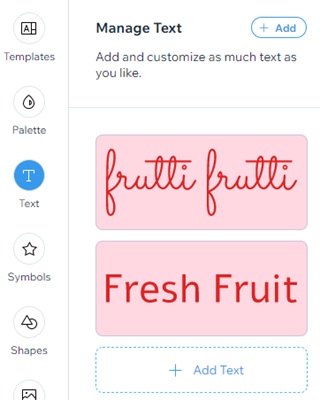
文字
 。
。
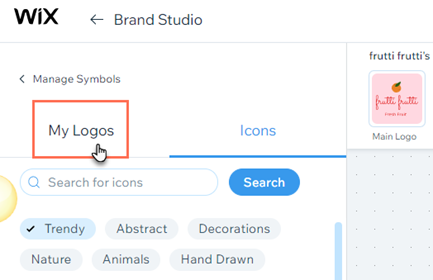
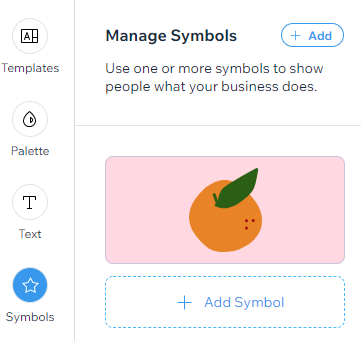
符號
 。
。
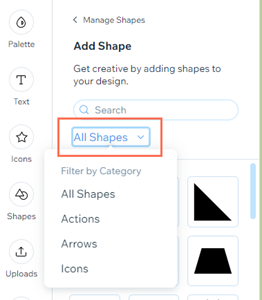
形狀
 圖示。
圖示。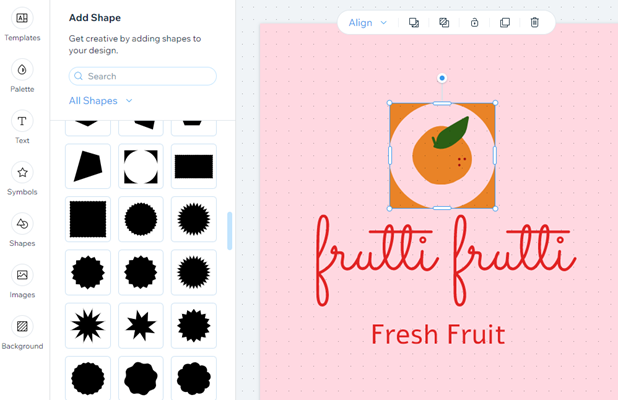
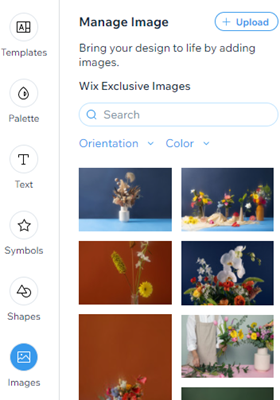
圖片
 。
。
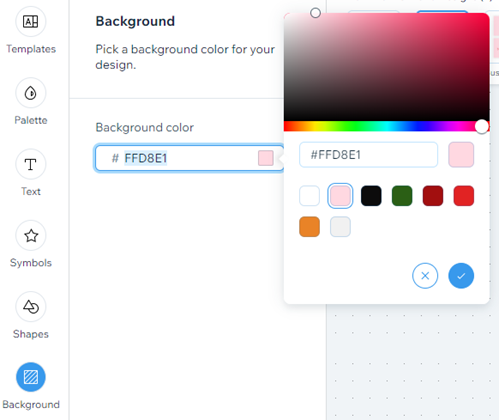
背景
 。
。
元件排列方式

 上移一層:將元件向前移動一層。
 下移一層: 將元件向後移動一層。
 複製: 將元件的複本新增至畫布。
 刪除: 刪除元件。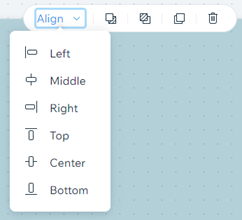
提示:
您可按住 Ctrl + A 或 Cmd + A(若使用 Mac)來選擇並將名片上的所有元件組成群組,並在畫布上移動。
步驟 3 | 訂購商務名片列印品
自訂名片並對設計感到滿意後,即可透過管理介面訂購實體名片。
若要從標誌製作工具訂購印刷商品,必須先採購標誌設計。
訂購商務名片:
- 點擊 Order Prints。
- 檢閱列印訂單資訊,然後點擊 OK 繼續。
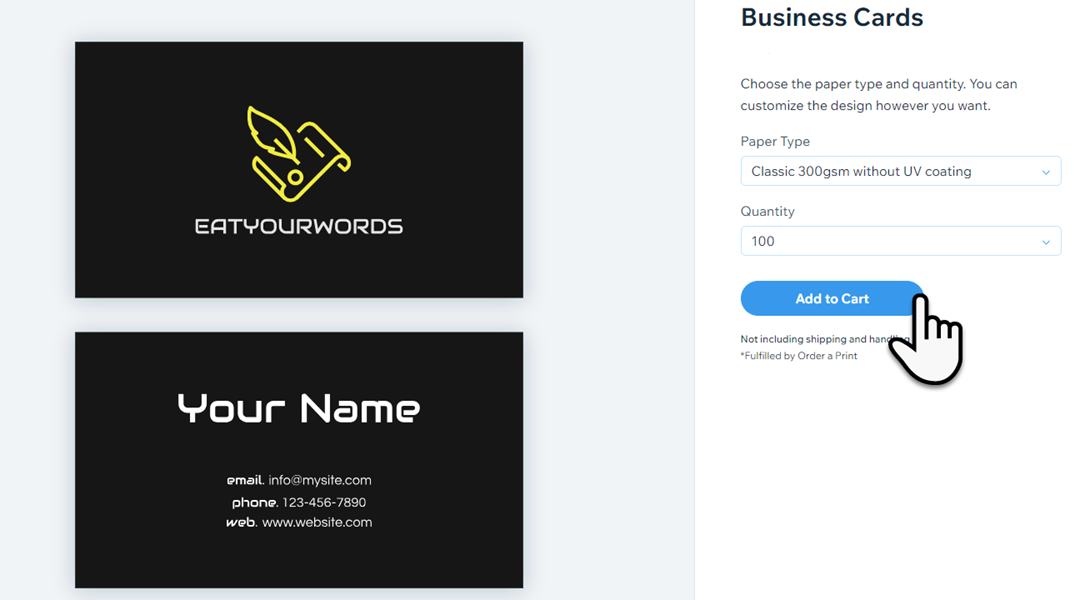
- 點擊 Paper Type 下拉選單,選擇所需的紙張厚度與表面處理。
- 點擊 Quantity 下拉選單,選擇要訂購的卡片數量(100、250 或 500 張)。
- 點擊 Add to Cart。
- 點擊 繼續結帳。
- 輸入運送詳細資訊並點擊 儲存並繼續。
- 確認付款方式並點擊 提交採購。
想要重新訂購先前列印的卡嗎?
若您是透過獨立商務名片製作工具提交初始訂單,請按照以下步驟操作:
- 點擊訂單記錄。
- 點擊相關訂單旁的檢視品項。
- 點擊再次訂購。
- 選填:點擊名片預覽下方的自訂即可進行任何變更。
若您是從 Wix Logo Maker 而非獨立的商務名片製作工具訂購名片,設計將儲存在關聯的品牌中,您可在該處進行任何編輯並提交新訂單。
步驟 4 | (選填)檢視訂單記錄
您可隨時返回並檢閱訂單記錄,以檢查付款金額和訂購日期等詳細資訊。
檢視訂單記錄:
- 點擊 Brand Actions 下拉選單。
- 點擊 View Print Orders。