


Wix Logo:使用 Wix 標誌製作工具建立標誌
2 分鐘
建立標誌並定義品牌身分從未如此簡單。Wix 標誌製作工具根據您的業務類型以及想要實現的外觀和形象,提供海量設計供您選擇。請分享一些資訊,然後選擇喜歡的設計並根據需求進行自訂。
按照本文中的步驟操作,即可了解如何建立能真實反映品牌和商務形象的標誌。
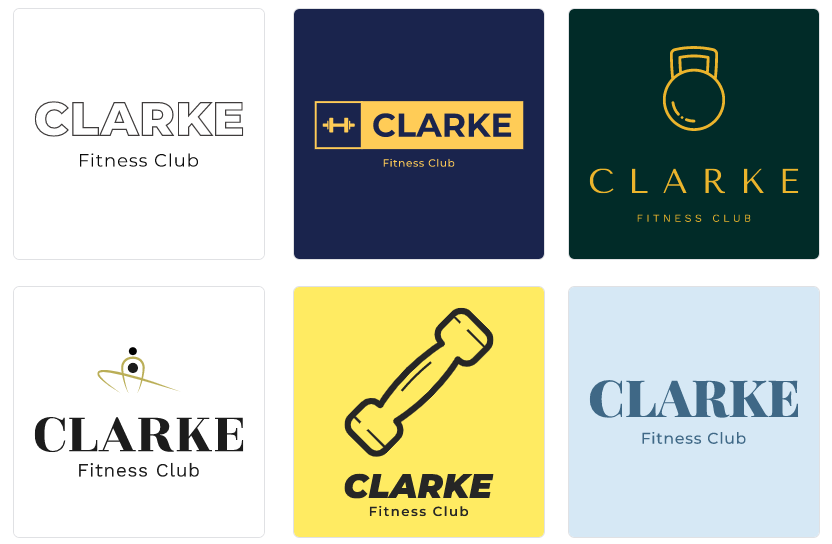
步驟 1 | 填寫商務與品牌資訊
標誌是商務、所屬行業和品牌建立的視覺識別。建立標誌的第一步是填寫資訊:告訴我們關於商家的一切,以及希望品牌呈現的外觀和形象。
完成後,系統即可提供數十種符合需求的選項。
若要立即開始並填寫資訊:
- 前往標誌與品牌。
- 點擊建立標誌。
- 輸入商務類型並點擊下一步。
- 選擇一或多個偏好樣式並點擊下一步。
- 輸入標誌文字並點擊下一步。
提示:可使用 AI 文字產生器獲取建議。
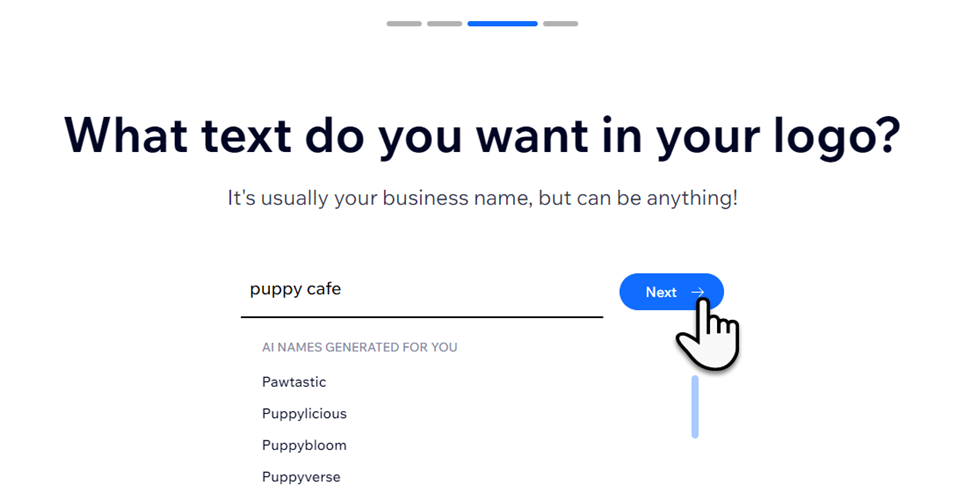
- (選填)輸入標語並點擊完成。
提示:AI 文字產生器可協助您構思標語。
請注意:
商家名稱和標籤分別最多只能包含 50 個字元。
步驟 2 | 選擇標誌
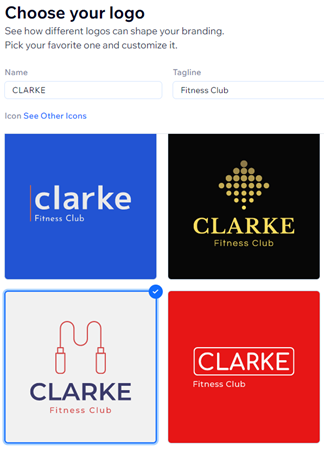
提供商家詳細資訊並完成選擇後,即可從廣泛的標誌選項中進行挑選。請記住,在此階段選擇的設計僅為範本,您將在下一步根據確切需求進行自訂。
若要選擇標誌:
- 捲動瀏覽可用的標誌選項。
- (選填)若想從可用清單中選擇不同圖示,請點擊檢視其他圖示。
- 點擊想要編輯的標誌。
步驟 3 | 自訂標誌
選擇標誌建議後,即可前往標誌製作工具編輯器。您可在此自訂標誌,打造專屬風格。更改色彩、字型和位置,新增更多符號,甚至還能上傳自有圖片。
開始之前:
建議花點時間檢閱 Wix Logo Maker 最佳做法,這能有效協助避免日後出現任何潛在的設計問題。
若要自訂標誌:
- 點擊右上角的自訂標誌。
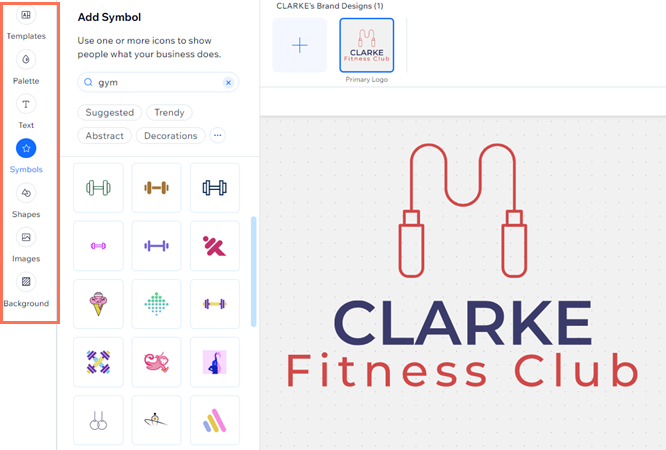
- 點擊左側的索引標籤(也可點擊元件本身以開啟對應的索引標籤):
- 範本:為標誌選擇符合需求的全新範本。
- 調色盤:為標誌選擇新的調色盤。調色盤提供 4 種色彩的預設格式。您可在其他索引標籤中更改個別色彩。
- 文字:自訂商家名稱和標語(各限 50 個字元)。
- 符號:點擊新增符號即可在標誌中新增符號。
- 形狀:點擊新增形狀即可在標誌中新增圓圈或矩形。
- 圖片:點擊上傳圖片即可在標誌中新增自有圖片。
請留意:目前僅能上傳最大 500 MB 的 .JPEG 和 .PNG 圖片。 - 背景:標誌預設為白色背景。請使用色彩選擇器更改色彩。
請留意:目前無法使用上傳的圖片填滿整個標誌背景。若希望未來能增加此功能,請對該功能進行投票。
管理元件:
點擊任何元件即可進行對齊、移至最底層/最頂層、複製或刪除。
步驟 4 | 選擇標誌方案並採購標誌
完成流程的最後一個步驟是選擇標誌方案並完成標誌採購。瞭解更多 Wix 標誌製作工具方案資訊。
請留意,若要建立次要標誌,則需採購進階版或商務版 Wix 標誌製作工具方案。瞭解更多次要標誌資訊。
提示:
若尚未採購標誌,您可使用 200x200 的免費範例檔案顯示於網站。若想顯示較大的標誌或需要較大檔案版本,您可採購標誌方案。
常見問題
點擊下方問題以瞭解更多使用 Wix 標誌製作工具建立標誌的資訊:
如何儲存標誌設計?
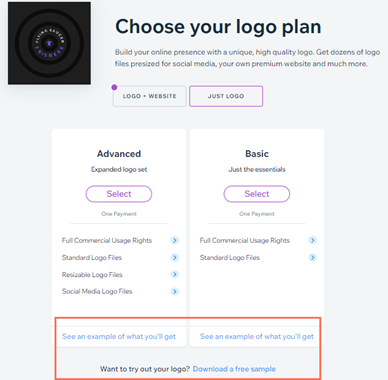
購買方案前,是否可以查看將會獲得的範例?
Wix 標誌製作工具編輯器的點狀背景會顯示在採購的檔案中嗎?
標誌背景是否可以填滿上傳的圖片?
如何檢視標誌的所有元件?
是否可以針對標誌設計獲取他人的回饋?