


Wix Hotels by HotelRunner:新增並設定飯店
4 分鐘
Wix Hotels by HotelRunner 是全新且改良的飯店管理系統。請先新增應用程式並設定賓客預訂留宿的頁面。接著建立想要提供的房型、新增商家詳細資訊,並連結一或多種付款方式。
步驟 1 | 新增 Wix Hotels by HotelRunner
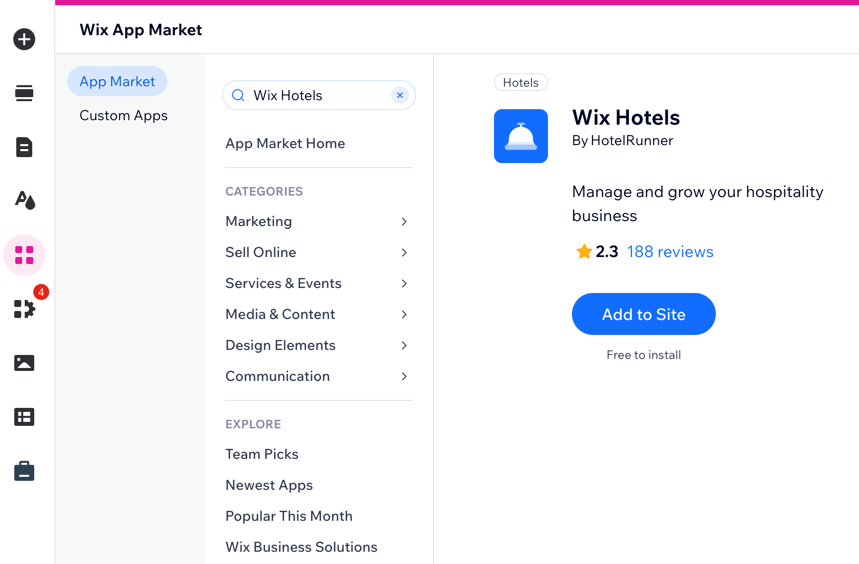
首先從應用程式市場將 Wix Hotels by HotelRunner 新增至網站。
Wix 編輯器
Studio 編輯器
- 前往編輯器。
- 點擊編輯器左側的新增應用程式
 。
。 - 在搜尋列中搜尋 Wix Hotels 應用程式。
- 點擊 Wix Hotels by HotelRunner 下方的新增至網站。
- 點擊同意並新增。
- 點擊前往編輯器。
- 點擊右上角的儲存。
步驟 2 | 在編輯器中設定預訂房間頁面
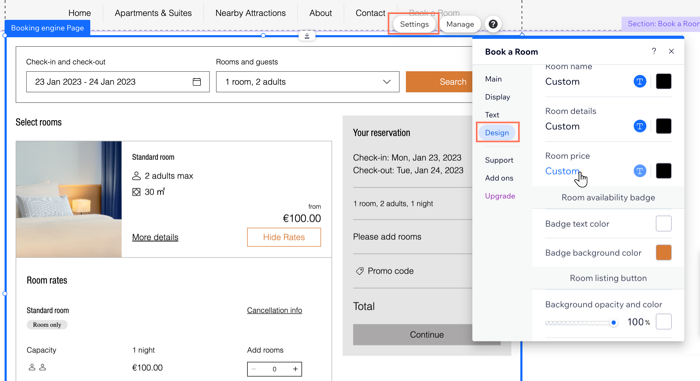
現在您已進入編輯器,位於名為 預訂房間 的新建立頁面。賓客可在此頁面檢視提供的不同房間,包括所有價格和設施。您可自訂資訊顯示方式、調整文字,並微調設計以符合品牌風格。
Wix 編輯器
Studio 編輯器
- 點擊編輯器中的預訂頁面元件。
- 點擊設定。
- 選擇要自訂的項目:
- 顯示:選擇訂位摘要的顯示位置,以及是否顯示各個房間設施的圖示。
- 文字:編輯整個頁面顯示的文字,包括搜尋列、訂位摘要和房間列表。
- 設計:使用可用選項自訂一般頁面設計、搜尋列、訂位摘要和房間列表。
步驟 3 | 建立房間
設定好「預訂房間」頁面後,即可開始新增房型。您可使用管理介面中的「房型」索引標籤建立並編輯提供的不同房間。
提示:
重複以下步驟即可建立更多房型。
若要新增房型:
- 點擊編輯器中的預訂頁面元件。
- 點擊管理。
- 輸入物業名稱並從下拉選單中選擇物業類型。
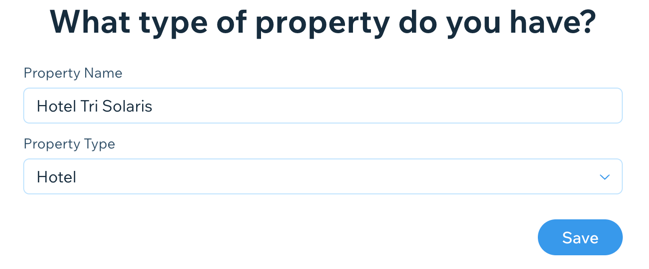
- 點擊儲存。
- 點擊左側的房型索引標籤。
- 點擊+ 建立房型。
- 從下拉式選單中選擇相關房型,然後點擊下一步。
- 輸入房間詳情:
- 顯示名稱: 輸入顧客在網站上搜尋可用房間時看到的房間名稱。
- 成人人數: 輸入房間可容納的成人人數。
- 總人數: 輸入房間可容納的總人數(包含兒童)。
- 房間數量:輸入物業提供的此房型數量。
請留意: 此處的數字是指您提供的特定房型數量。因此,若您出租公寓或別墅、寵物旅館或豪華套房,房間數量即為相關房型的總數。 - 收益帳戶: 從下拉式選單中選擇住宿(如有需要,稍後可更新此項)。
- 點擊下一步。
- 輸入基本價格詳情:
- 基本價格(每晚): 建議輸入與最貴價格相同的金額。
- 為哪種報名人數(與總名額比較)設定基本價格?: 從下拉式選單中選擇基本價格適用的相關賓客人數。顯示的選項取決於您在上述步驟中輸入的詳情。
- 不同報名人數(與總名額比較): 使用可用選項設定定價:
- 百分比: 點擊百分比圖示
 。選擇價格按百分比金額增加或減少。
 - 固定金額: 點擊固定金額圖示
 。選擇價格按固定金額增加或減少。
- 百分比: 點擊百分比圖示
- 點擊下一步。
- 點擊此房型提供的便利設施(例如床型、房間功能、家電等)旁的核取方塊。然後點擊下一步。
- 點擊新增相片圖示
 以上傳此房間的相片。
 - 點擊完成設定。
- 選擇房間供應狀況:
- 開始銷售此房間: 選擇此房間可供預訂的日期。
- 不要開始銷售此房間: 選擇此選項可向賓客隱藏此房間,直到準備就緒。
- 準備就緒後,點擊頂部的儲存。

提示:
請確保已包含賓客立即預訂所需的所有必要資訊。請檢查右側摘要區段中的房間內容評分。
步驟 4 | 新增商家資訊
建立房間後,請輸入物業的重要商家資訊和聯絡詳細資訊。這些資訊將對網站上的賓客顯示。
重要:
系統會將通知傳送至在「商家資訊」區段提供的電子郵件地址。請務必填寫正確的電子郵件地址,以確保客戶通訊與管理順暢無阻。
新增商家資訊:
- 前往管理介面中的「商家資訊」。
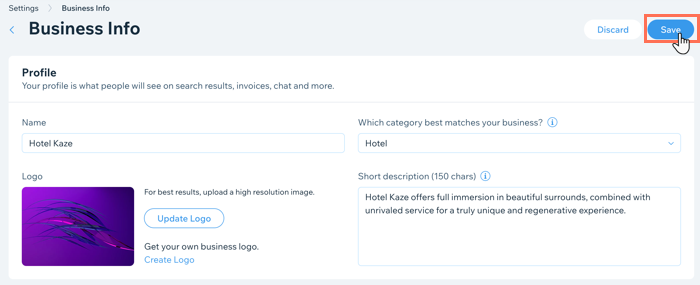
- 在「個人檔案」下方輸入商家資訊:
- 輸入或更新飯店「姓名」。
- 輸入或更新「類別」。
- 點擊「新增」圖示 或「新增標誌」按鈕以上傳公司標誌。
- 輸入描述。
- 在「地點和聯絡資訊」下方輸入地點:
- 輸入商家地址。
- 新增地址描述。
- 新增地點名稱。商家地址預設會顯現為您的地點。
- 輸入「聯絡資訊」(電子郵件地址、電話號碼及/或傳真)。
- 點擊頂部的「儲存」。
步驟 5 | 設定付款方式
建立房間並填寫商家資訊後,請設定接受付款的方式。您可新增 1 或多種付款方式,供賓客在預訂房間及支付額外項目費用時使用。
重要:
升級網站至 Business & eCommerce 進階方案 即可開始接受預訂。
設定付款方式:
- 前往管理介面中的「接受付款」。
提示:檢查右上角的商家地點。若不正確,請點擊「變更」進行編輯。 - 選擇想要使用的付款方式,或點擊「查看更多付款選項」。
- 點擊付款方式旁的「完成設定/連結」即可完成流程。
後續操作
完成飯店和網站設定:
- 前往編輯器設計其餘的網站頁面。
- 使用管理介面新增更多物業資訊(「物業設定」索引標籤)並管理訂位(「物業管理」)。
常見問題(FAQs)
點擊下方的問題以瞭解更多:
若曾使用舊版 Wix Hotels,是否可以轉移現有訂位?
Wix Hotels by HotelRunner 支援哪些語言?
我可以使用 Wix 應用程式管理 Wix Hotels by HotelRunner 嗎?
在渠道管理工具中可以新增多少個外部渠道?
要在哪裡更新房間價格和供應狀況?

