


Wix Hotels by HotelRunner:大量更新
「大量更新」可同時大幅調整房型的價格、供應狀況和限制。
也可將更新套用至特定日期範圍、每週特定日子和銷售渠道。若要為週末、季節或所選銷售渠道設定不同價格,此功能相當實用。
重要:
- 本文適用於最新版 Wix Hotels by HotelRunner。深入了解舊版 Wix Hotels。
- 變更已有訂房之日期的供應狀況可能導致超訂。更新供應狀況時,請務必排除這些日期。
- 建立或更新兒童定價政策時,請務必更新價格方案,並在「大量更新」中更新房間的基本價格以完成變更,否則兒童價格更新不會生效。
提示:
套用大量更新前,建議先在日曆中更新所有開放季節(接受訂房的期間)的價格和供應狀況,以便在正確時段套用正確價格。
一般大量更新
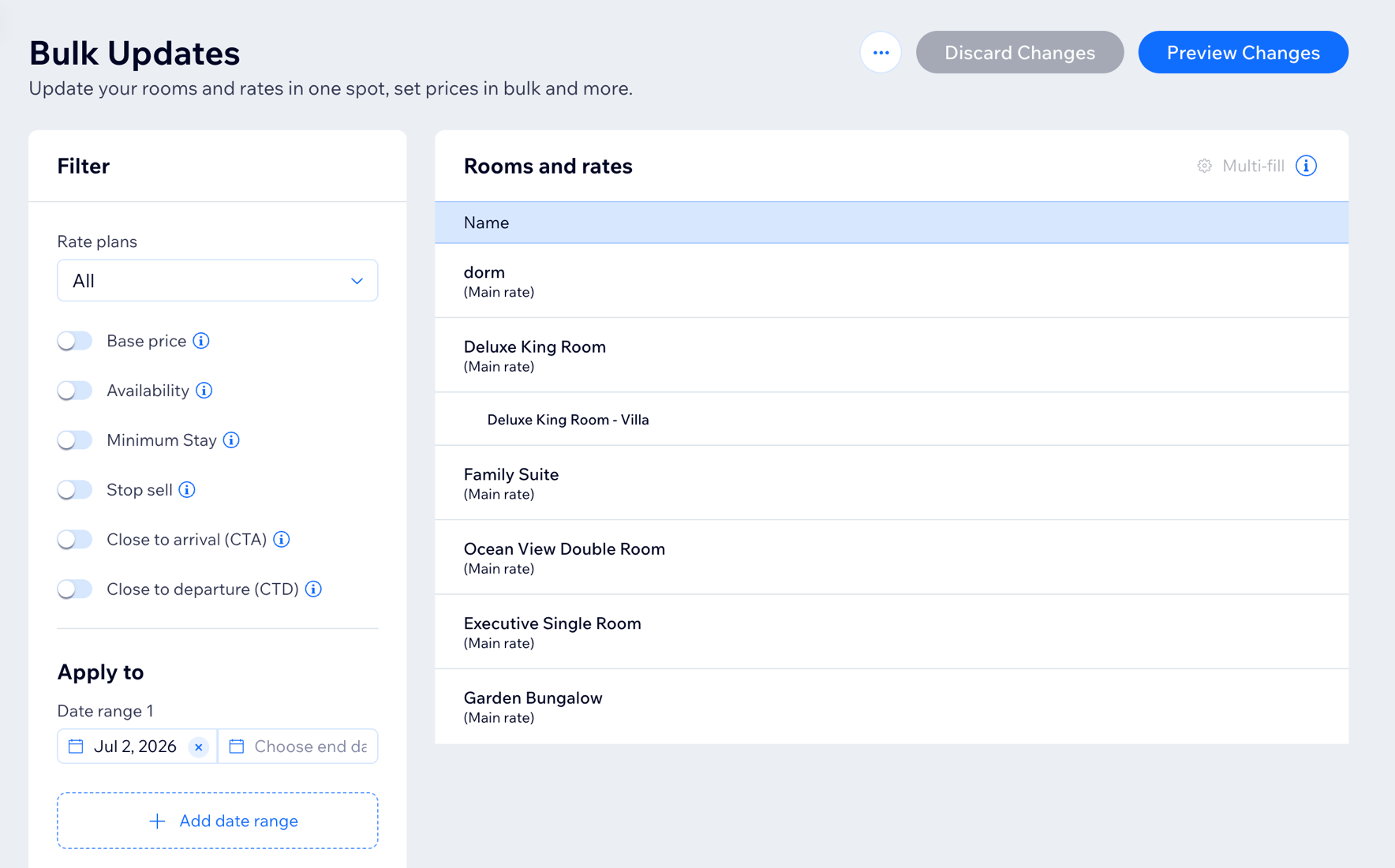
「大量更新」可同時變更多種房型的價格和限制,也可將更新限制於特定日期、每週特定日子或銷售渠道。
若要進行大量更新:
- 前往「大量更新」(位於網站管理介面)。
- 點擊「價格方案」下拉式選單,然後選擇相關價格方案。
- 啟用要新增的篩選條件旁的切換開關:
- 基本價格:更新特定期間內的基本價格。
- 固定:在相關房型旁輸入新的基本價格。
- 調整:在相關房型旁輸入增加或減少的百分比或固定金額。
- 供應狀況:輸入特定期間內各房型的可用房間數量。請確認數量正確,避免雙重預訂。
- 最短留宿天數:設定最短留宿限制,鼓勵住客延長留宿時間。這有助於在淡季維持較高的住房率。
- 停止銷售:在一段期間內停止銷售特定價格。此功能有助於在淡季保障收益。
- 限制入住 (CTA):限制住客在特定日期入住。此功能適合繁忙期間使用,可減輕員工的工作量。
- 限制退房 (CTD):限制住客在特定日期退房。此功能適合繁忙期間使用,可減輕員工的工作量。
- 基本價格:更新特定期間內的基本價格。
- 在「套用至」下方選擇日期範圍。
- (選用)點擊「+新增日期範圍」,將相同更新套用至其他期間,例如另一個季節。
- 點擊「星期」下拉式選單,將大量更新套用至一週中的特定日子。
- 點擊「渠道」下拉式選單,將大量更新套用至特定渠道。
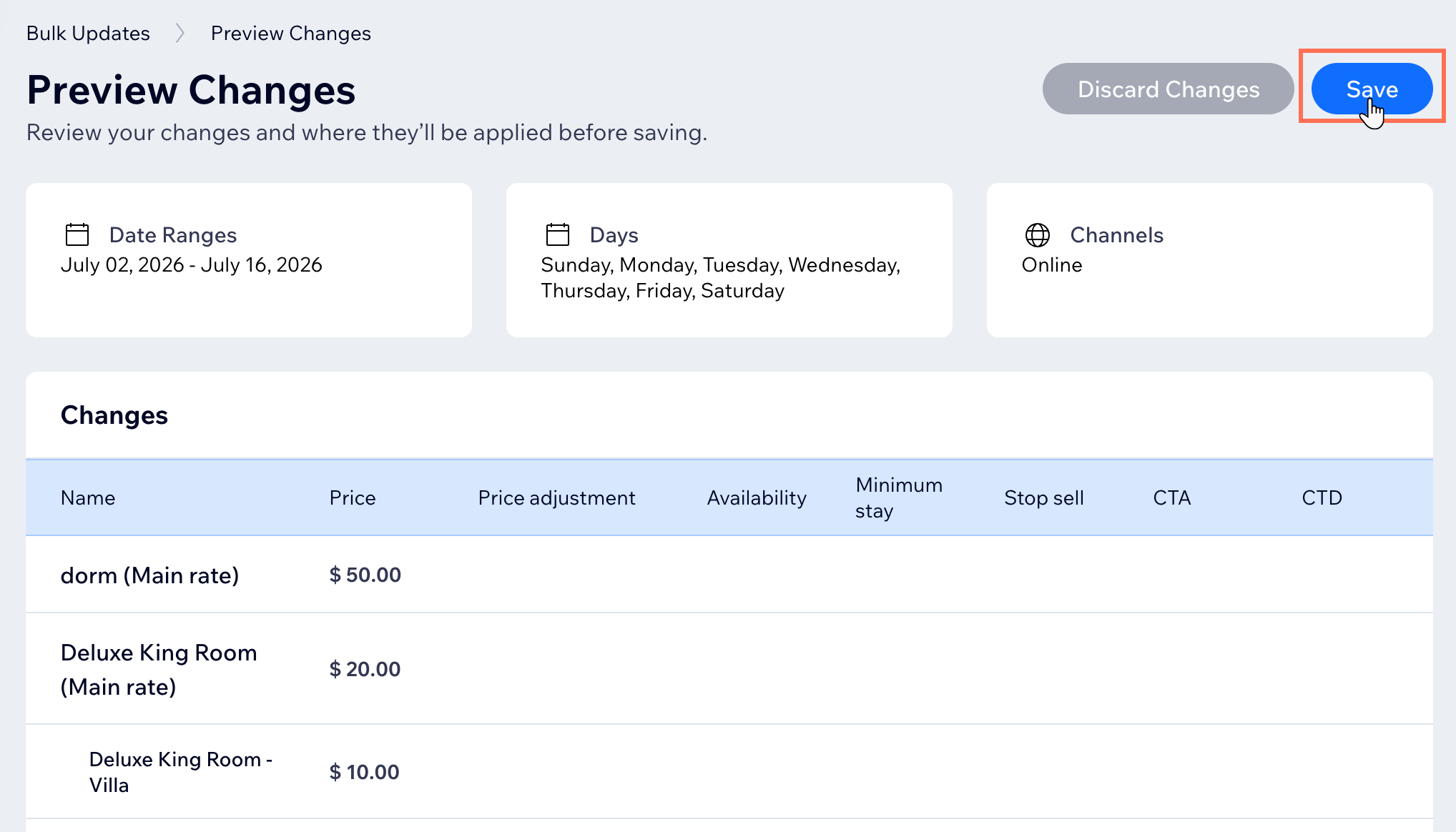
- 點擊右上角的「預覽變更」。
- 檢查變更,然後點擊「儲存」。
- (選用)重複上述步驟,將不同更新套用至其他房型或日期範圍。
小提示:
點擊右上角的「多重填寫」,即可同時將相同更新快速套用至多個房型。
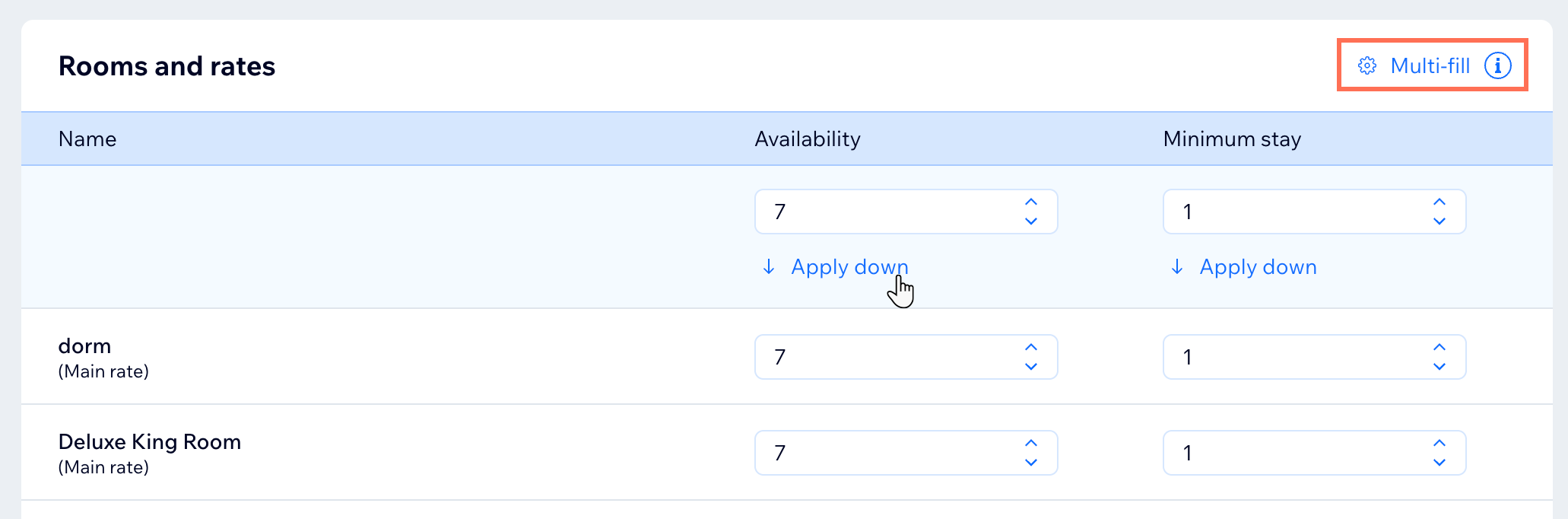
在大量更新中新增更多篩選條件後,可能需要橫向捲動才能輸入相關詳細資料。
週末價格設定
只將大量更新套用至週六和週日,即可在週末收取不同價格。
週末價格設定步驟:
- 在網站管理介面中前往「大量更新」。
- 點擊 「價格方案」下拉式選單,然後選擇相關價格方案。
- 啟用要新增之篩選條件旁的切換鈕:
- 基本價格:更新指定期間內的基本房價。
- 固定:在相關房間旁輸入新的基本價格。
- 調整:在相關房間旁輸入調升或調降的百分比或固定金額。
- 基本價格:更新指定期間內的基本房價。
- 在 「套用至」下方,設定要涵蓋期間的開始和結束日期。
- 點擊 「日子」下拉式選單。
- 取消選擇星期一、星期二、星期三、星期四和星期五,只保留星期六和星期日。
- 點擊右上方的「預覽變更」。
- 確認變更後,點擊 「儲存」。
提示:
未更新的房間和價格會保留原有的平日價格。只有選擇的日子會受到影響。
季節性價格設定
若要更新特定季節的價格,可直接透過「大量更新」進行。如果取消政策、餐飲方案和市場設定維持不變,此功能十分實用。
若要設定季節性價格:
在網站管理介面中前往「大量更新」。
點擊 「價格方案」下拉式選單,然後選擇相關價格方案。
啟用要新增之篩選條件旁的切換鈕:
基本價格:更新指定期間內的基本房價。
固定:在相關房間旁輸入新的基本價格。
調整:在相關房間旁輸入調升或調降的百分比或固定金額。
在 「套用至」下方的 「日期範圍 1」欄位中,設定季節的開始和結束日期。
(選填)點擊 「+ 新增日期範圍」,即可在同一次更新中為另一個季節期間設定價格。
將 「日子」下拉式選單維持設為 「全部」,讓價格套用至日期範圍內每週的每一天。
點擊右上方的「預覽變更」。
確認變更後,點擊 「儲存」。
(選填)針對需要不同價格的各個季節重複上述步驟。
提示:
若要為多個季節設定不同價格,請針對各季節分別執行這些步驟,讓每個季節都有各自的基本價格。