
Wix Harmony 編輯器:篩選及排序重複器項目
選擇重複器要顯示的項目及排列順序。使用篩選條件,僅顯示符合條件的項目,並使用排序功能排列項目(例如依名稱或數字排序)。這兩項功能都可在重複器的「管理項目」面板中找到,方便在設計時調整清單並立即查看結果。
深入了解如何新增及設定重複器。
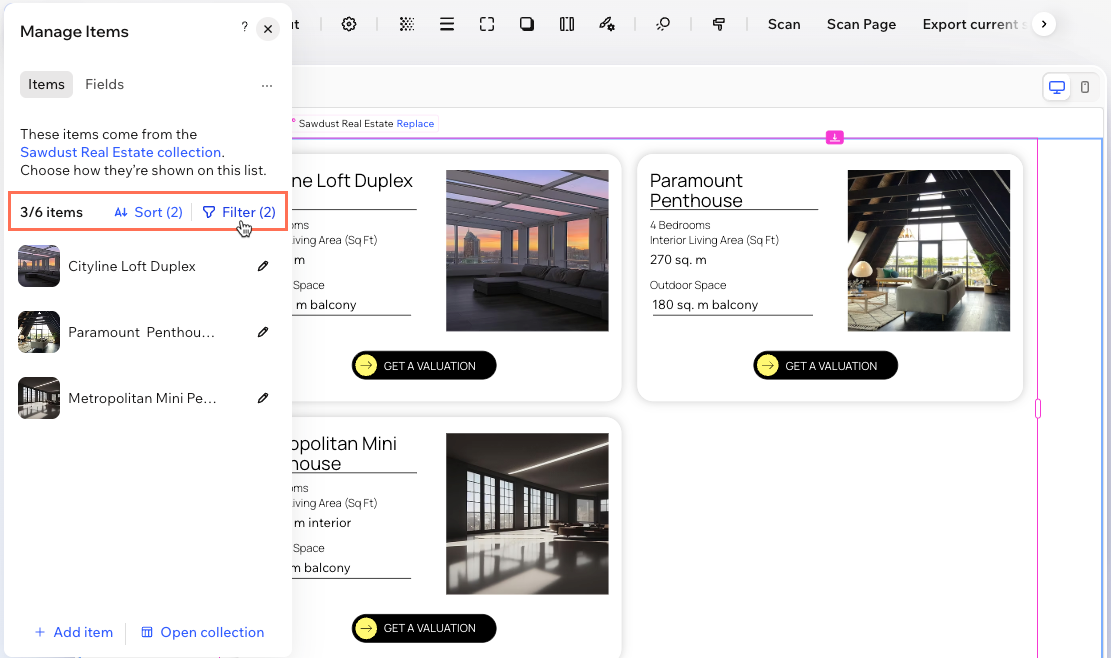
篩選重複器項目
篩選條件只會顯示符合設定條件的項目。例如,只顯示附有花園的房產,或只顯示含有標題的文章。新增更多篩選條件,即可進一步縮小清單範圍。
篩選時,集合仍會保留所有項目,只有重複器顯示的內容會改變。可依「文字」、「富文字」、「數字」、「布林值」、「網址」及「媒體圖庫」欄位進行篩選。若是「媒體圖庫」欄位,請選擇「不是空白」,僅顯示包含媒體的項目。
若要篩選項目:
點擊重複器,然後點擊「管理項目」。
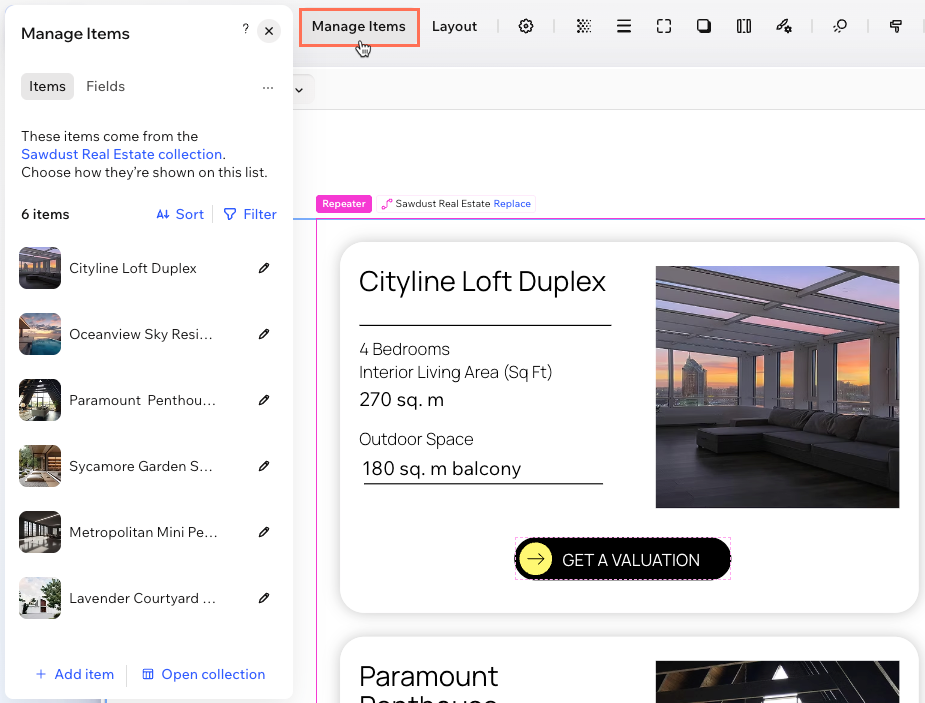
在「項目」索引標籤中點擊「篩選條件」。
選擇要作為篩選依據的欄位。
選擇項目必須符合的條件(例如「包含」或「不是空白」)。可用條件會因欄位類型而異。
輸入項目必須符合的值。「是空白」和「不是空白」等條件不需要輸入值。
(選填)點擊「+新增其他篩選條件」,進一步縮小清單範圍。
完成後,點擊「套用」。
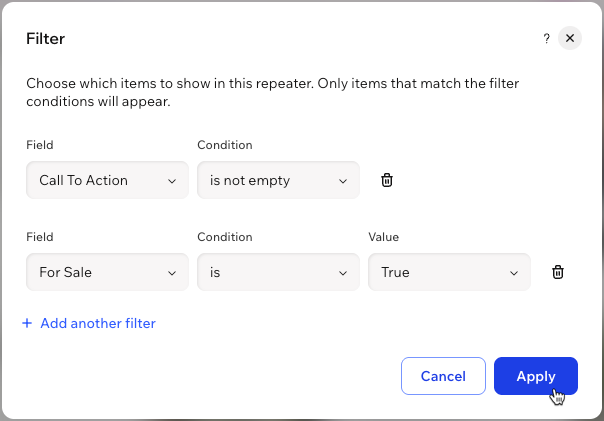
移除篩選條件:點擊篩選條件旁的「移除篩選條件」圖示  ,然後點擊「套用」。
排序重複器項目
使用排序功能控制項目的顯示順序。可依「文字」、「數字」、「布林值」、「網址」及「媒體圖庫」欄位排序,並組合多個排序條件,精確設定所需順序。依「媒體圖庫」欄位排序,即可將不含媒體的項目顯示在最前面或最後面。
若要排序項目:
點擊重複器,然後點擊「管理項目」。
在「項目」索引標籤中點擊「排序」。
選擇排序依據的欄位。
選擇排序順序(例如,文字欄位可選擇 A-Z 或 Z-A)。
(選用)點擊「+新增其他排序」,即可依其他欄位排列項目。系統會先套用第一個排序規則,若有相同的項目,再依清單中的下一個排序規則排列。
完成後,點擊「套用」。
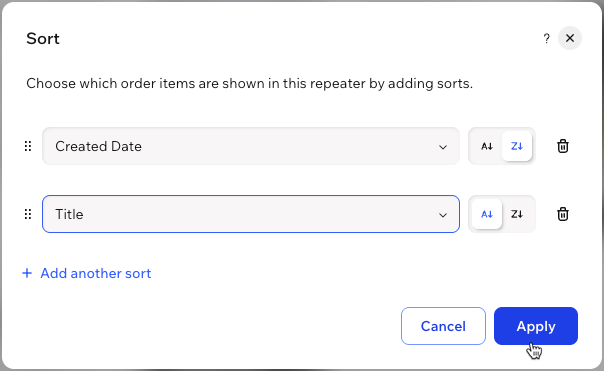
變更排序優先順序:拖曳排序規則的把手,即可變更規則套用的先後順序。
移除排序規則:點擊排序規則旁的「移除排序」圖示
,然後點擊「套用」。
常見問題
點擊下方問題,深入了解如何篩選及排序重複器中的項目。