
Wix Harmony 編輯器:新增及設定重複器
重複器可將 CMS(內容管理系統)集合轉換成任何頁面上的設計清單,例如作品集、選單、房地產列表等。新增重複器並連結至集合,即可直接在設計畫面中管理內容。
新增重複器並連結集合
從「新增」面板新增重複器,再將重複器連結至新集合或現有集合。Wix Harmony 會自動將重複器中的元件(文字、圖片和按鈕)與集合欄位配對。
顯示集合內容的元件會以粉紅色呈現,靜態元件則以藍色呈現。
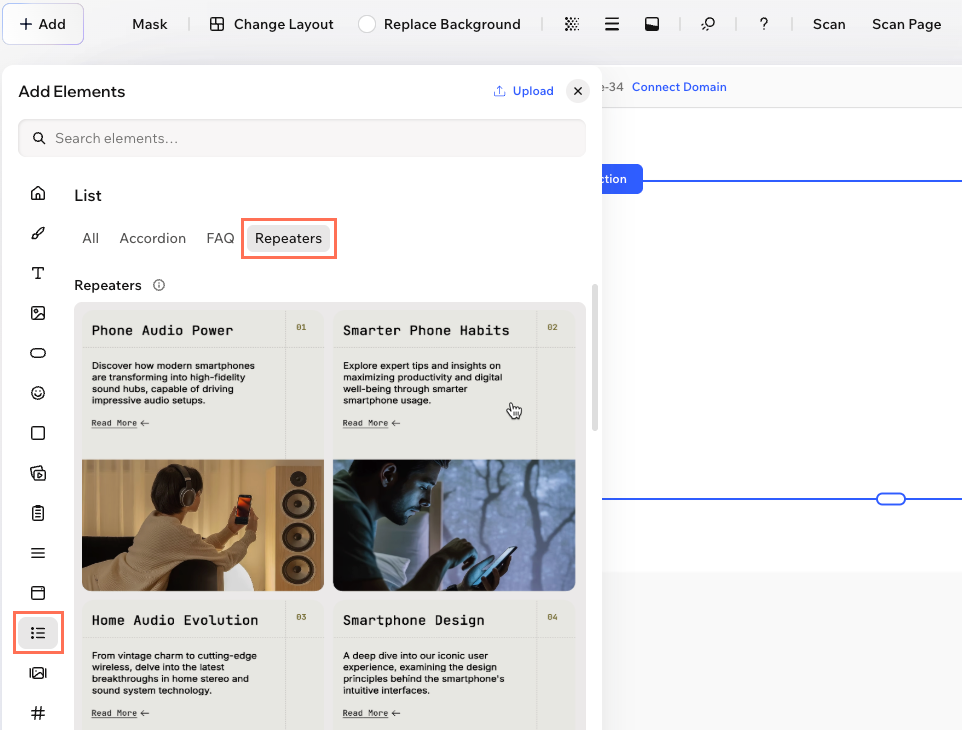
新增並連結重複器:
點擊編輯器左上方的「+新增」。
選擇「元件」。
點擊編輯器左側的「清單」。
點擊「重複器」索引標籤。
將喜歡的重複器拖曳至頁面。
點擊重複器上的「連結集合」。
選擇內容來源:
新集合:建立集合並加入自訂內容。
現有集合:選擇已建立的集合。
管理清單項目
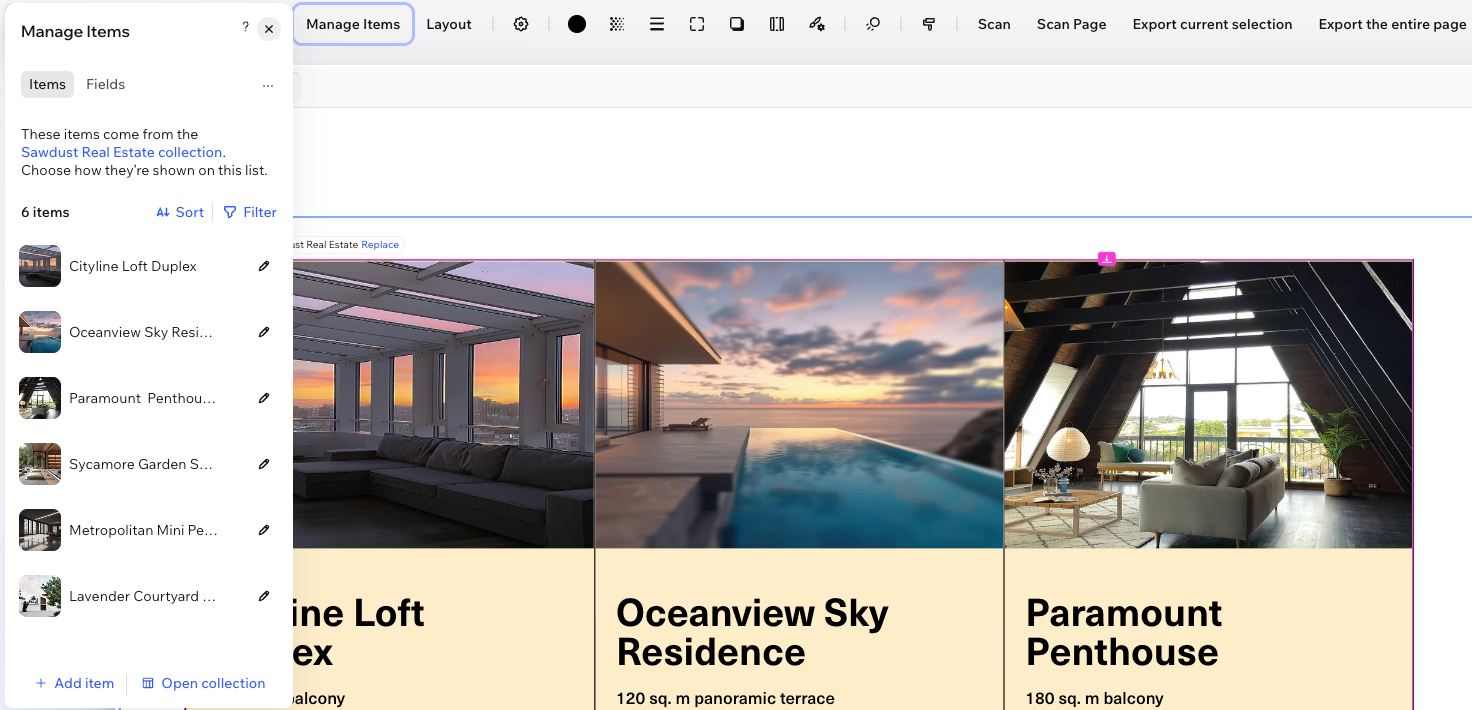
「管理項目」面板中的「項目」索引標籤會顯示重複器中的所有項目及內容來源。不必離開編輯器,即可新增、編輯、篩選及排序項目。
管理項目:
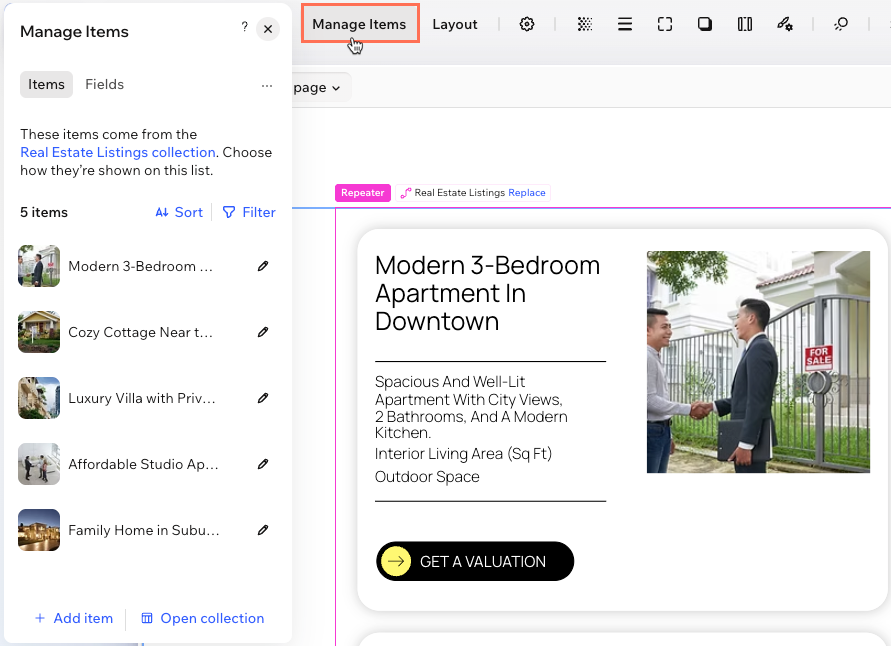
點擊重複器,再點擊「管理項目」。
內容所在位置:面板頂端會顯示清單的來源集合。點擊集合名稱即可開啟。
在 「項目」索引標籤中,選擇要執行的操作:
新增項目:點擊面板底部的 「+ 新增項目」,即可建立新的集合項目。
編輯項目:點擊項目旁的 「編輯」圖示
 ,即可更新內容。
篩選項目:點擊 「篩選條件」,只顯示符合所設條件的項目。深入了解如何篩選重複項目元件中顯示的項目。
排序項目:點擊 「排序」,即可選擇項目的顯示順序。深入了解如何排序重複項目元件中的項目。
取代集合:點擊面板中的 「更多操作」圖示
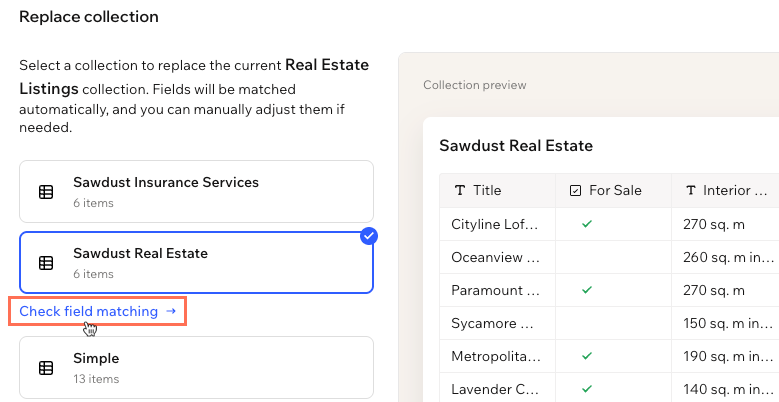
 ,然後選擇 「取代集合」,即可連結其他集合。Wix Harmony 會自動選擇新集合中的欄位,取代元件目前使用的欄位。您可點擊 「檢查欄位配對」進行手動調整。完成後,點擊 「取代集合」。
建立項目頁面:點擊面板中的 「更多操作」圖示
,然後選擇 「為每個項目建立頁面」,讓每個項目都有專屬頁面。接著選擇範本,並點擊 「新增」。開啟集合:點擊面板底部的 「開啟集合」,即可查看及編輯完整集合。
管理欄位與連結元件
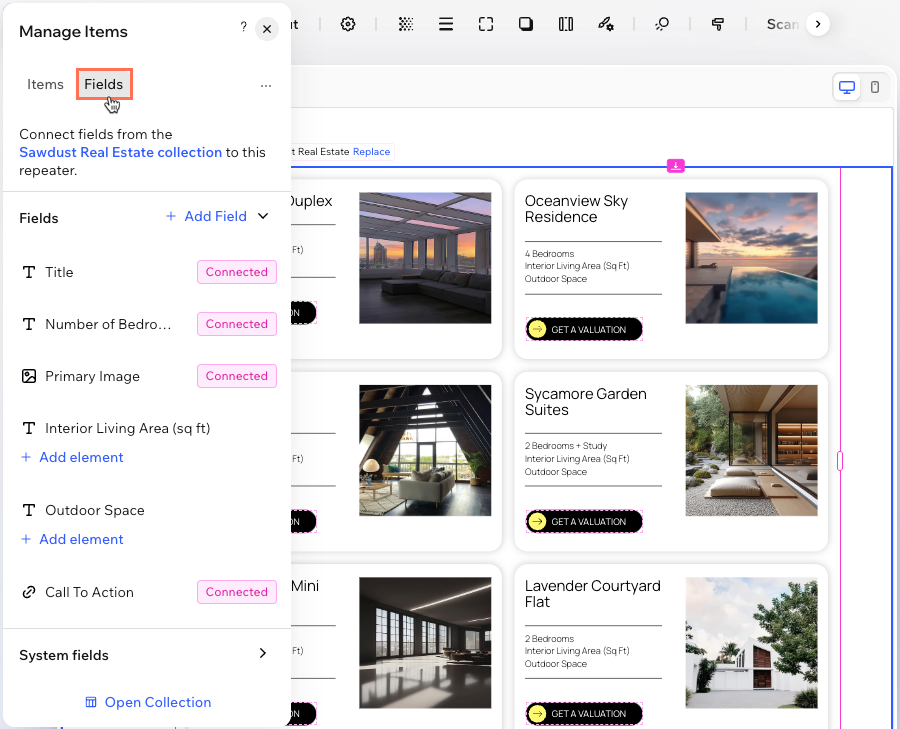
「欄位」索引標籤會列出集合中的所有欄位,頁面上顯示的欄位則會附上粉紅色的 「已連結」標籤。您可在這裡將更多內容新增至頁面,或在集合中新增欄位。
管理欄位:
點擊重複項目元件,然後點擊 「管理項目」。
點擊 「欄位」索引標籤。
選擇要執行的操作:
檢查連結:將游標懸停在欄位的 「已連結」標籤上,即可查看使用該欄位的元件。點擊標籤即可編輯或移除連結。
在頁面上顯示欄位:點擊欄位下方的 「+ 新增元件」,新增顯示該欄位內容的元件。接著將元件拖曳至重複項目元件中的適當位置。
新增欄位:點擊 「+ 新增欄位」,接著選擇欄位類型(例如文字、數字或圖片)、輸入欄位名稱,然後點擊 「新增欄位」。
使用系統欄位:點擊 「系統欄位」,展開 Wix Harmony 追蹤的資料,包括 ID、建立日期、更新日期和擁有者。點擊任一欄位下方的 「+ 新增元件」即可顯示該欄位。
取代集合:點擊面板中的 「更多操作」圖示
,然後選擇 「取代集合」,即可連結其他集合。Wix Harmony 會自動選擇新集合中的欄位,取代元件目前使用的欄位。您可點擊 「檢查欄位配對」進行手動調整。完成後,點擊 「取代集合」。建立項目頁面:點擊面板中的 「更多操作」圖示
,然後選擇 「為每個項目建立頁面」,讓每個項目都有專屬頁面。接著選擇範本,並點擊 「新增」。開啟集合:點擊面板底部的 「開啟集合」,即可查看及編輯完整集合。
連結重複項目元件中的元件
您可直接在頁面上,將重複項目元件中的文字、圖片、按鈕和圖庫元件連結至集合,無需開啟 「管理項目」面板。在靜態頁面上,只有重複項目元件內的元件可以連結至集合。項目頁面一次只會顯示一個項目,因此可在這類頁面上將元件放置在任何位置並加以連結。將圖庫連結至「媒體圖庫」欄位,即可顯示各項目的圖片和影片。深入了解如何將 Wix 圖庫連結至「媒體圖庫」欄位。
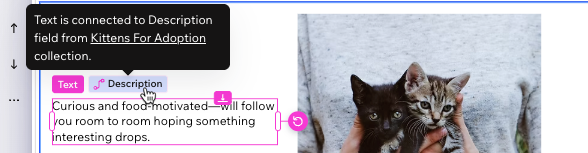
元件上方的標籤會顯示該元件是否已連結至集合。藍色代表靜態元件,粉紅色代表已連結至集合。已連結的元件也會在 CMS 圖示  旁顯示目前所用的集合欄位名稱。
若要連結重複器中的元件:
點擊重複器中要連結的元件。
將元件連結至 CMS 集合:
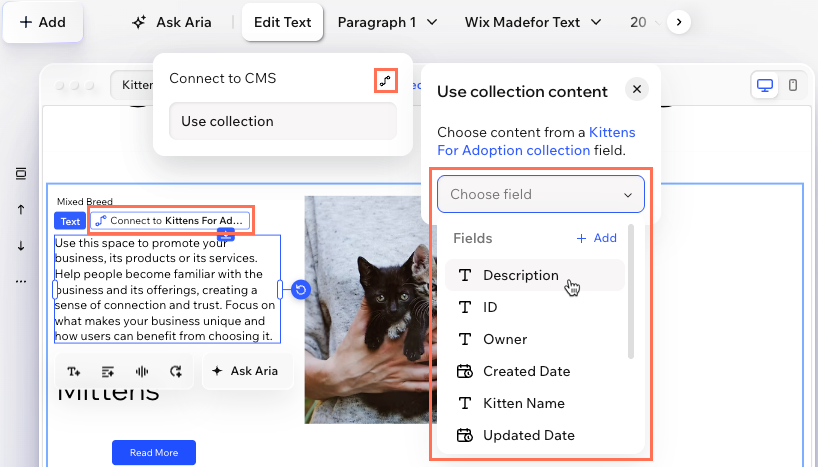
點擊「連結至 {your collection}」,或點擊顯示已連結欄位名稱的粉紅色標籤。
點擊「使用集合中的內容」圖示
 。
點擊「選擇欄位」下拉式選單,然後選擇要讓元件顯示的集合欄位。
常見問題
點擊下方問題,深入了解重複器。
 。
 。