Wix Harmony 編輯器:新增及自訂階層連結
3 分鐘
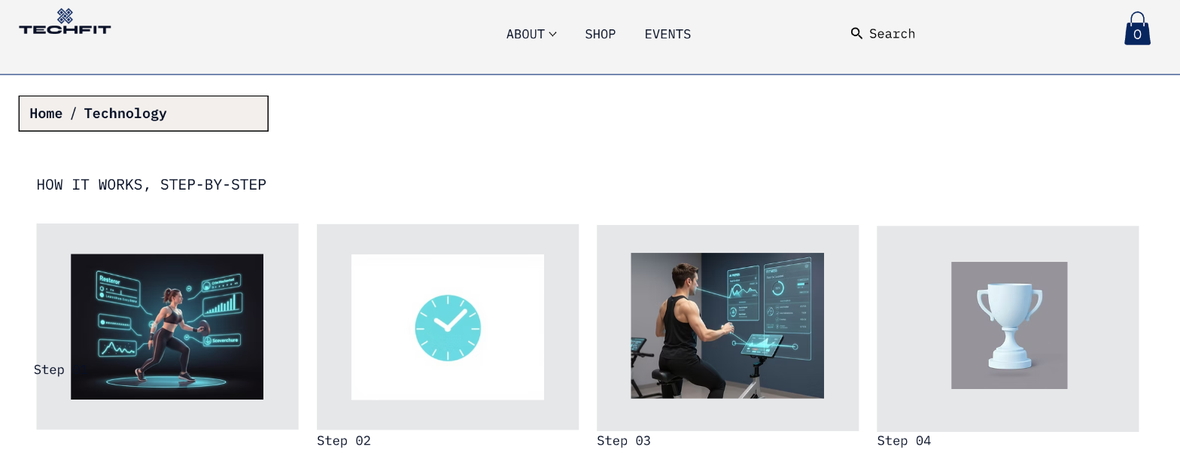
使用階層連結為訪客提供清楚的導覽路徑。訪客可查看目前在網站上的位置,並返回先前瀏覽的頁面,輕鬆自在地繼續探索。
新增階層連結
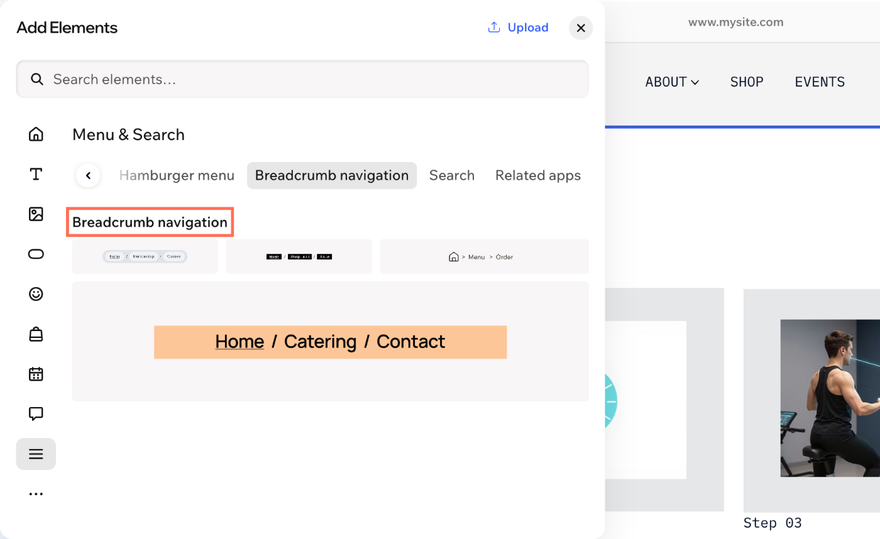
瀏覽階層連結設計,並將喜愛的設計拖曳到頁面上最方便訪客使用的位置。
若要新增階層連結:
點擊「+新增」。
選擇「元件」。
點擊左側的「選單與搜尋」圖示 。
找到「階層連結導覽」,並將設計拖曳到頁面上。
 。
自訂階層連結
依網站需求調整導覽路徑。選擇要顯示的頁面、設定首頁的顯示方式,並為使用輔助技術的訪客新增無障礙名稱。
若要自訂階層連結:
- 前往編輯器。
- 點擊頁面上的階層連結元件。
- 選擇自訂方式:
階層路徑的顯示內容
 。
 。
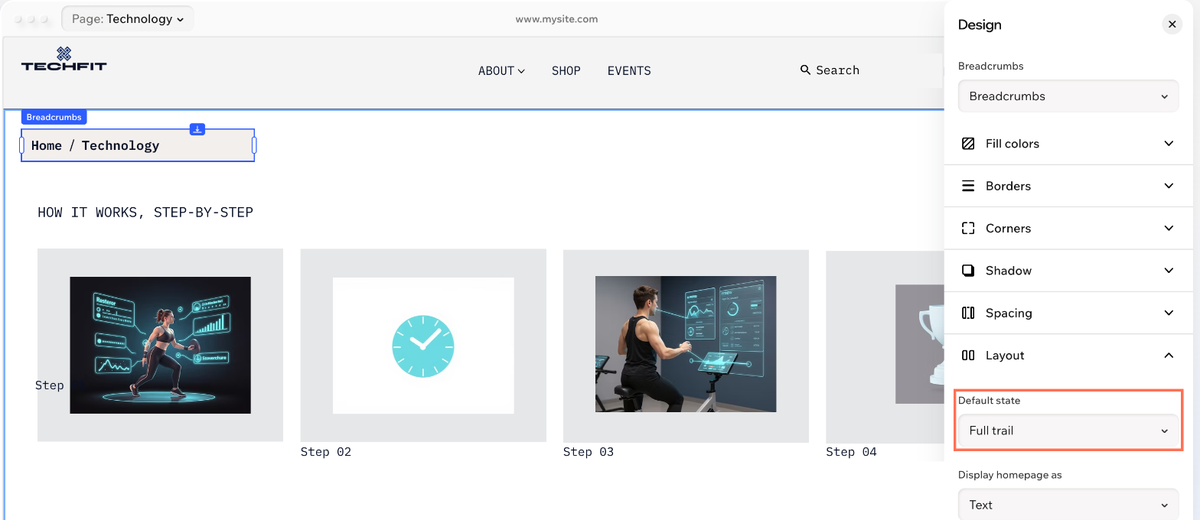
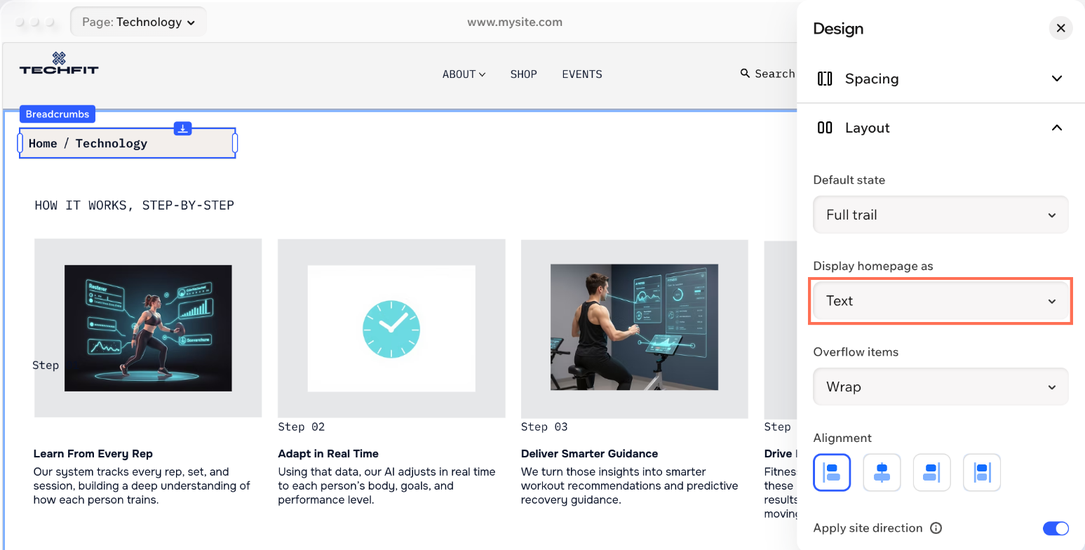
以文字或圖示顯示首頁
 ,即可從媒體管理員選擇新圖示。
新增無障礙名稱
 。

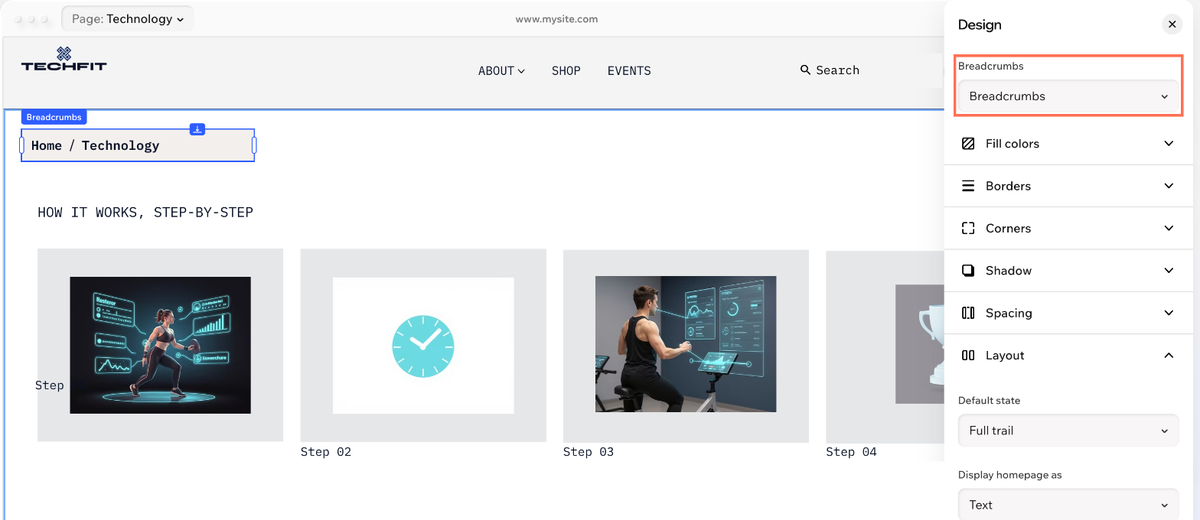
調整版面配置與設計
微調階層連結在頁面上的顯示方式與外觀。變更版面配置、調整間距,並設定各部分的樣式,讓階層連結融入品牌風格。
調整版面配置與設計:
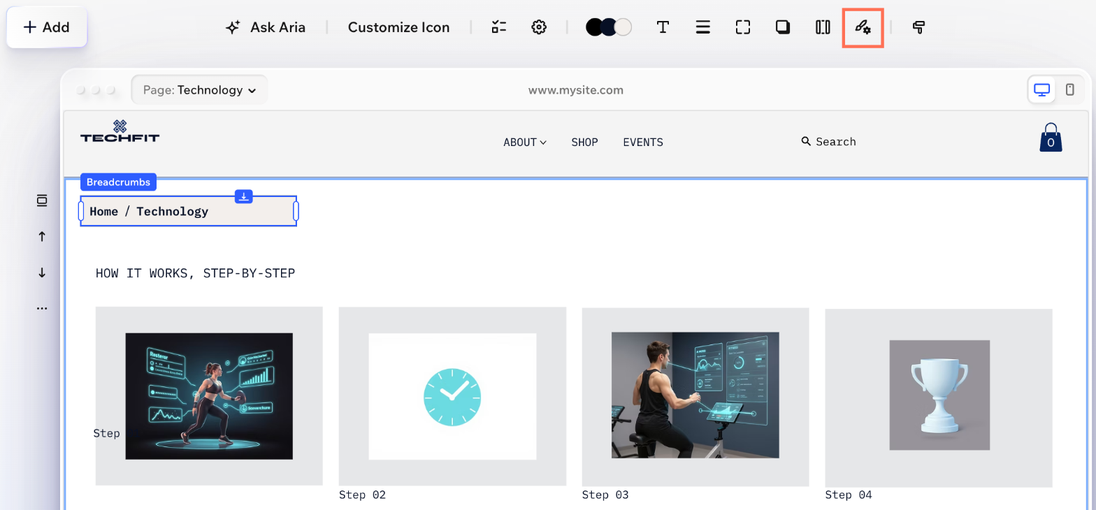
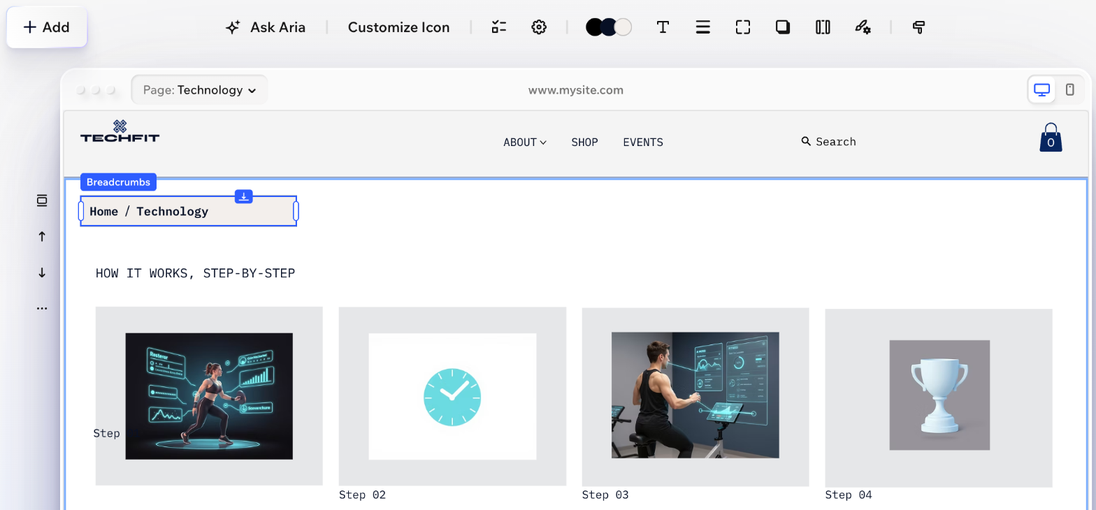
點擊頁面上的階層連結元件。
點擊操作列上的「所有設計選項」圖示 。
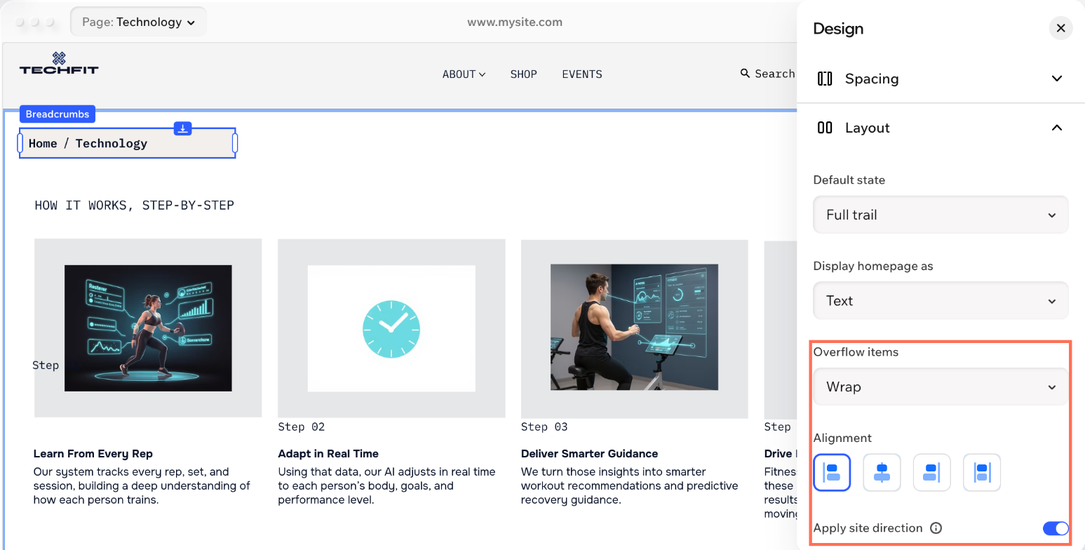
選擇要調整的項目:
調整階層連結版面配置
階層連結設計