


Wix Functions:在結帳時新增額外費用
4 分鐘
根據訂單、顧客詳情或運費資訊等資訊收取額外費用。例如,當顧客從商店購買易碎產品時,收取額外的處理費。啟用額外費用函式後,系統會自動檢閱輸入資料以計算必要費用。費用將顯示於結帳頁面並計入顧客的總額中。
目前的額外費用範本包括易碎包裝費、付款表單費用、小計百分比費用和交易手續費。本文提供設定各個範本的逐步指示。您也可以從頭開始建立函式並加入自訂邏輯。
我們正持續推出 Wix Functions 並更新範本清單,提供更多選項以滿足獨特的商務需求。
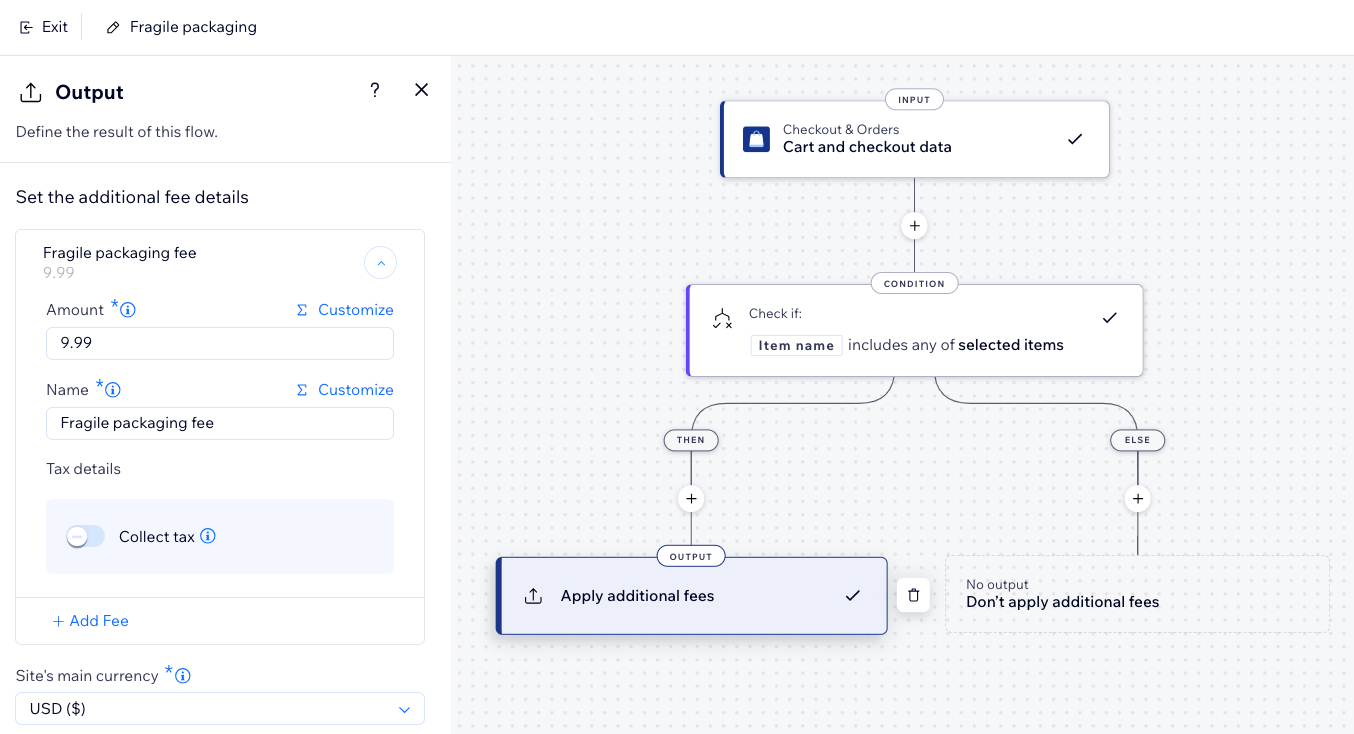
易碎品包裝費
當購物車中加入特定的易碎品項時,系統會收取包裝費以提供額外的運送保護。這有助於支付安全包裝精細物品所產生的額外成本。
若要建立易碎品包裝費函式:
- 前往網站管理介面的函式。
- 在函式目錄中,點擊 附加費用 下方的 建立函式。
- 選擇 易碎包裝費 並點擊 使用範本。
- 在函式建立工具中,點擊 條件 步驟以更新其邏輯。
- 點擊「品項姓名」以更新條件,使其符合商務需求(例如:更新預設產品名稱以符合商店中的產品名稱)。
提示:
點擊 品項姓名 屬性即可進行變更。例如,您可以將條件設定為檢查「品項 ID」而非品項姓名。
- 點擊 套用 即可儲存條件。
- 點擊 輸出 步驟。
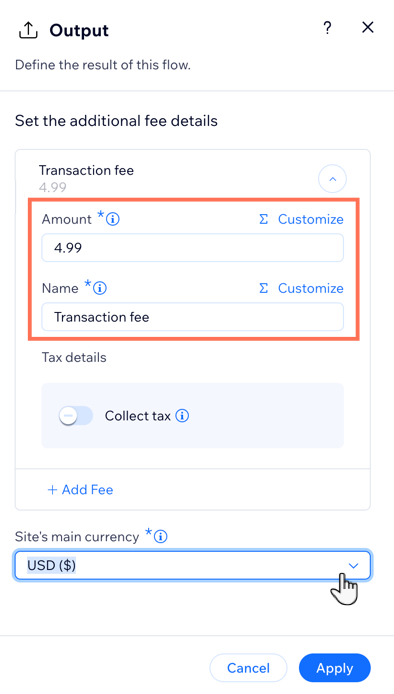
- 設定附加費用詳情,包括費用金額(不含稅金)以及結帳時顯示的費用名稱。
提示:點擊 自訂 即可使用 運算式 新增百分比費用。 - (選填)點擊 收取稅金 切換開關,使附加費用成為應稅項目(這將根據網站的稅金設定進行計算)。
- (選填)點擊 + 新增費用 即可新增另一項費用。
- 從下拉式選單中選擇網站的主要幣別。
請留意:若所選幣別與網站幣別不符,函式將無法運作。 - 點擊 套用 即可儲存輸出。
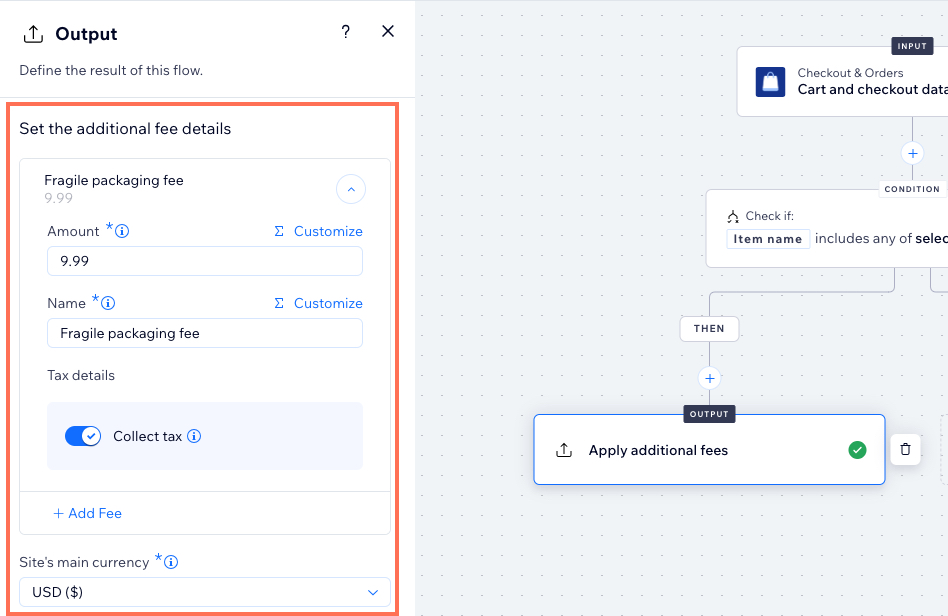
- 在左上角為函式命名。此名稱僅供您查看。
- 點擊右上角的啟用。
啟用函式後,若符合函式條件,顧客即可在結帳時看到易碎品包裝費。
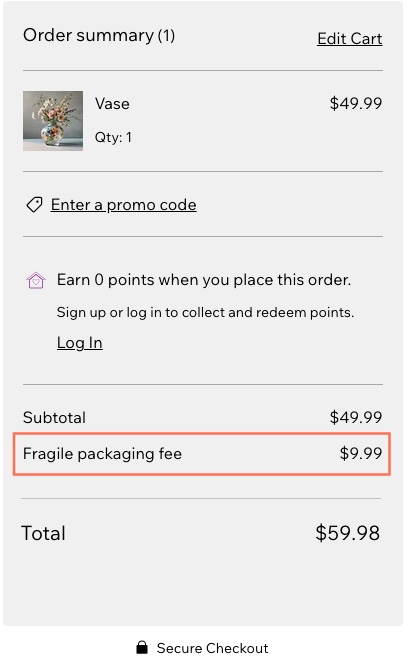
付款表單費用
對透過網站上 Wix Forms 提交的任何訂單收取額外費用。
重要:
此範本的條件包含 Wix Forms 應用程式 ID,確保系統會檢查網站上的所有付款表單。請勿移除應用程式 ID,因為這對功能至關重要。應用程式 ID 是所有 Wix 應用程式的獨特識別碼(每個應用程式都有自己的 ID,包括 Wix 商店、Wix 預訂等)。瞭解更多關於應用程式 ID 的資訊。
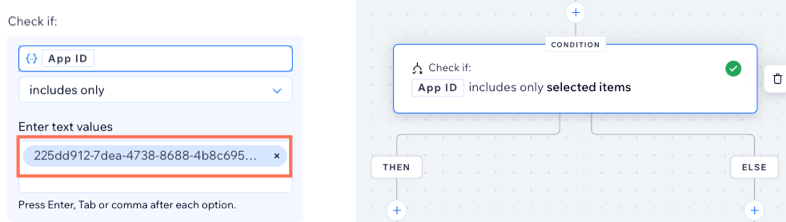
建立付款表單費用功能:
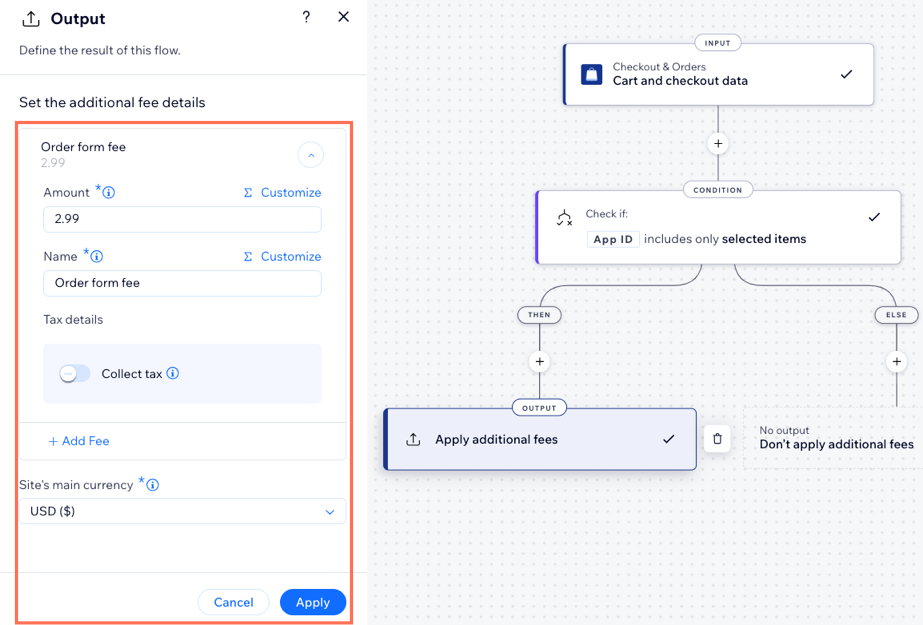
- 在左上角為函式命名。此名稱僅供您查看。
- 點擊右上角的 啟用。
啟用功能後,顧客透過網站表單進行採購時,即可在結帳時看到付款表單費用。
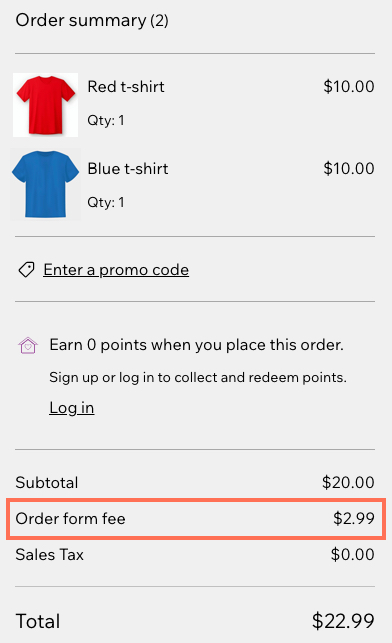
小計百分比費用
建立一項函式,根據訂單小計(折扣或稅金前)的設定百分比向顧客收取費用。由於此範本不包含條件,代表小計百分比費用將套用於網站上的所有訂單。
若要建立小計百分比費用:
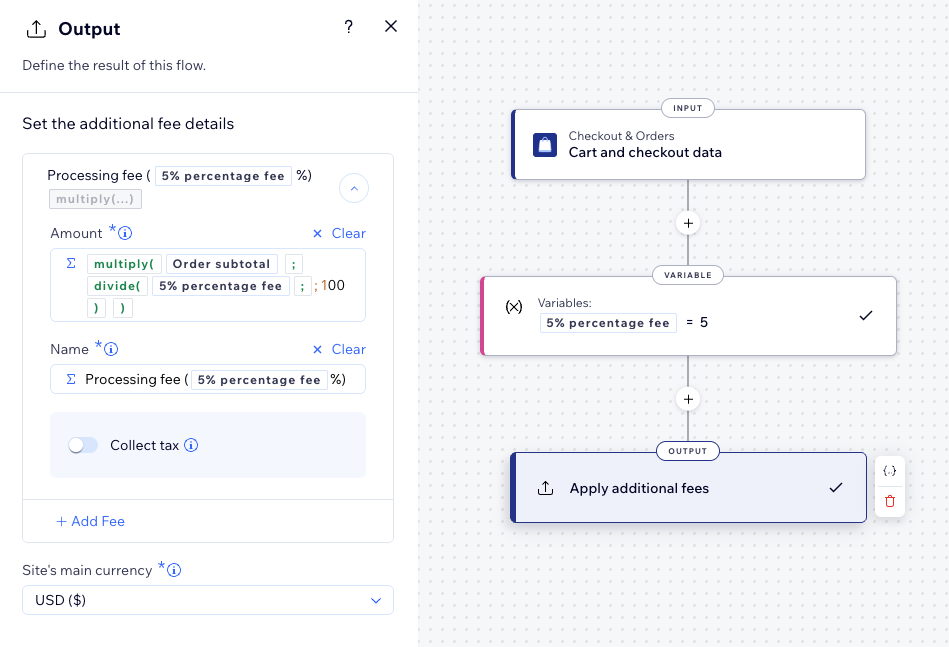
- 在左上角為函式命名。此名稱僅供您查看。
- 點擊右上角的啟用。
啟用功能後,顧客即可在結帳時看到處理費。
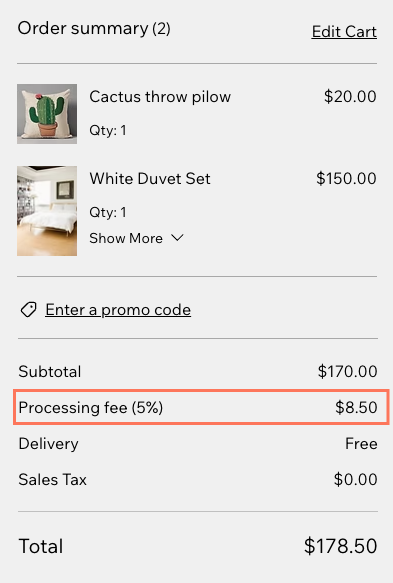
交易費用
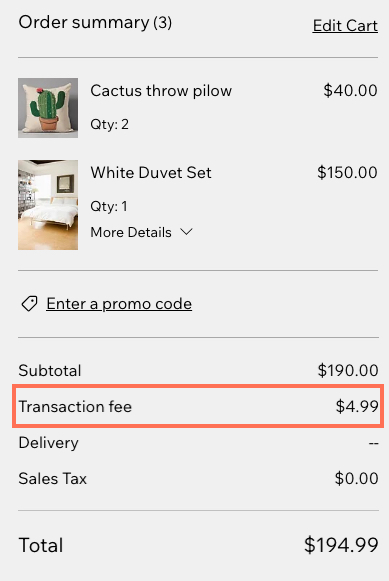
建立一項函式,針對每筆訂單向顧客收取固定交易手續費。由於此範本不包含條件,代表交易手續費將套用於網站上的所有訂單。
建立交易費用功能:
- 在左上角為函式命名。此名稱僅供您查看。
- 點擊右上角的啟用。
啟用功能後,顧客即可在結帳時看到固定交易費用。
常見問題
點擊下方問題以瞭解更多資訊。
什麼是函式?
可使用哪些 Wix 應用程式建立函式?
組成函式流程的組件有哪些?
是否可以進一步自訂範本的條件和輸出?

Wix Functions 與 Wix 自動化功能有何不同?