Wix Forms:新增檔案上傳欄位
4 分鐘
透過在表單中新增檔案上傳欄位來收集訪客資訊。上傳檔案欄位支援影片、圖片、音訊、文件和壓縮檔。您可請訪客為職缺申請表單上傳履歷、為諮詢表單上傳圖片、影片說明等。
閱讀更多檔案格式與大小限制相關資訊
重要:
「上傳檔案」欄位是網站表單的進階方案功能。瞭解更多關於升級 Wix Forms的資訊。
將檔案上傳欄位新增至網站表單
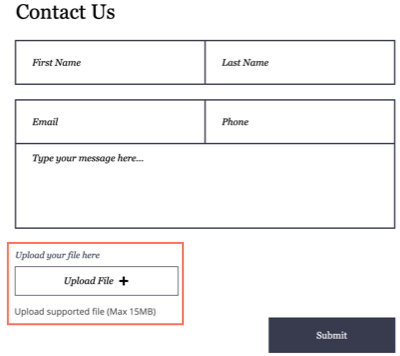
針對網站表單,您可直接從編輯器新增上傳檔案欄位。此欄位非常有幫助,例如,若網站表單要求訪客上傳專案報價所需的圖片,或是應徵工作所需的履歷。
如何確認是否正在使用舊版或新版 Wix Forms?
這篇文章將協助了解新舊 Wix Forms 之間的差異。
新版表單
舊版表單
- 在編輯器中點擊相關表單。
- 點擊編輯表單以開啟表單建置器。
- 點擊建置器左側的新增
 。
。 - 點擊一般。
- 點擊檔案上傳並將表單元件拖曳至頁面。
- 點擊表單上新新增的欄位,然後點擊設定。
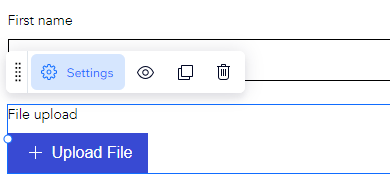
- 從下列自訂選項中進行選擇:
- 欄位標題:提供簡短標題,告知人員此欄位要求的內容。
- 按鈕文字:編輯表單中上傳按鈕上顯示的文字,例如「上傳檔案」。
- 按鈕下方文字:
- 檔案資訊:訪客上傳檔案後,按鈕下方僅顯示檔案名稱。
- 自訂文字:訪客上傳檔案後,按鈕下方會顯示自訂文字,例如「最多可新增 5 個檔案」。
- 已接受檔案類型:選擇人員可以上傳的媒體類型(影片、圖片、音訊、文件、壓縮檔)。瞭解更多關於支援的檔案類型和大小資訊。
- 檔案上傳限制:選擇單次表單提交中,人員可以上傳的檔案數量上限。
請留意:目前單次表單提交的上傳限制上限為 30 個檔案。 - 必填欄位:開啟切換開關以將上傳檔案欄位設為必填(若未上傳檔案,訪客將無法提交表單)。
- 欄位描述:若表單需要額外說明(例如條款與條件或額外法律資訊),請輸入文字
- 個人資料 PII:開啟切換開關,透過額外保護層保護地址和護照資訊等個人識別資訊 (PII)。

便箋:
- 若在付款表單中新增檔案上傳欄位並使用手動付款,必須在 24 小時內將訂單狀態更新為「已付款」,否則上傳的檔案將會失敗。為避免此情況,建議盡可能將信用卡付款連結至含有檔案上傳欄位的表單。
- 接受壓縮檔是僅在新版 Wix Forms 中提供的功能。
- 在上傳檔案欄位開啟 個人資料 (PII) 切換開關時,自動化電子郵件中不會傳送檔案網址。這有助於防止上傳的檔案在網路上被分享。瞭解更多關於儲存個人識別資訊的資訊。
存取上傳檔案
安全地存取並管理訪客上傳的檔案,並視需求隨時下載。
新版表單
舊版表單
- 前往網站管理介面中的表單和提交內容。
- 點擊表單旁邊的更多操作圖示
 。
。 - 選擇檢視提交內容。
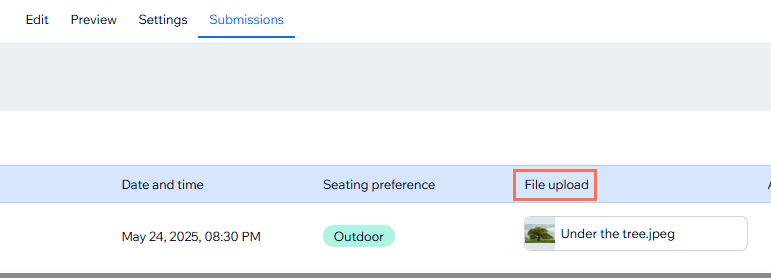
- (選填)點擊檔案上傳下方的檔案即可下載。