


Wix Forms:從網站移除表單
2 分鐘
若不再需要使用表單,可從編輯器將其從網站移除。移除表單後,仍可從管理介面的「表單和提交內容」中檢視提交資料。
如何確認正在使用的是舊版還是新版 Wix Forms?
本篇文章將協助了解舊版與新版 Wix Forms 之間的差異。
從網站移除表單
隨時移除不再希望訪客提交的表單,讓網站內容保持最新狀態。
新版表單
舊版表單
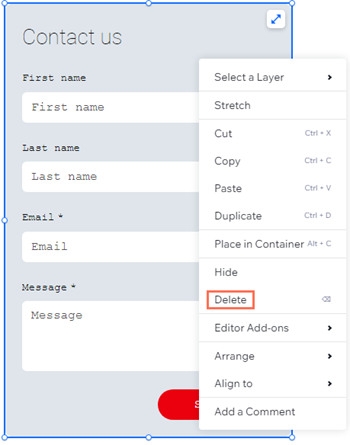
- 前往編輯器並選擇要刪除的表單。
- 在表單上點擊右鍵。
- 點擊刪除。
- (選填)從表單與提交內容頁面移除表單:
- 前往網站管理介面的 表單與提交內容。
- 點擊相關表單旁的 更多操作圖示
 並點擊 刪除。
提示:這會將表單移至 已刪除的表單資料夾。180 天後,表單將永久刪除且無法恢復。
檢視已刪除表單的資料
即使表單已從網站刪除,仍可檢視該表單的表單提交資料。
新版表單
舊版表單
- 前往網站管理介面的 表單與提交內容。
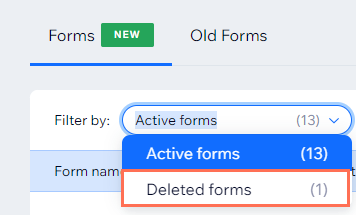
- 點擊 篩選條件:下拉式選單並選擇 已刪除的表單。
- 選擇相關表單。
- 點擊相關表單旁的 恢復。
- 點擊 篩選條件:下拉式選單並選擇 作用中的表單即可檢視恢復的表單。
- 點擊相關表單旁的 更多操作圖示
 。
。 - 選擇 檢視提交內容。
(僅限新版表單)還原表單
若不小心刪除表單,或需要重新使用先前移除的表單,可從 已刪除表單 資料夾中恢復。接著即可執行後續操作,例如檢視表單提交內容或將表單重新新增至網站。
請注意:
表單可在 180 天內恢復,之後表單及其所有提交內容將會永久刪除。
若要恢復表單:
- 前往網站管理介面的 表單與提交內容。
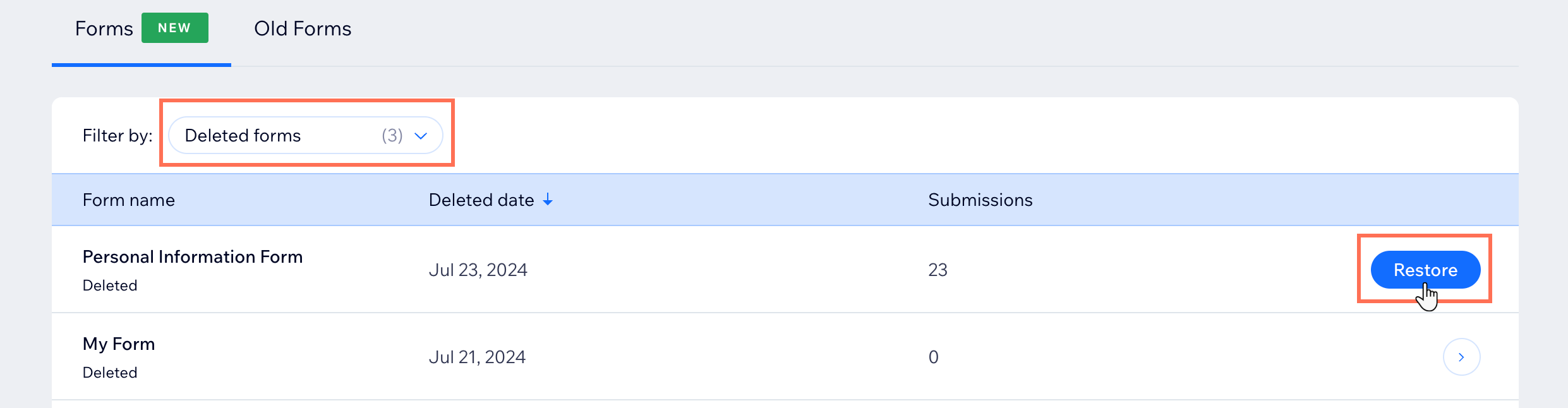
- 點擊 篩選條件:下拉式選單並選擇 已刪除的表單。
- 選擇相關表單。
- 點擊相關表單旁的 恢復。
- 點擊 篩選條件:下拉式選單並選擇 作用中的表單即可檢視恢復的表單。
- (選填)將恢復的表單重新新增至網站。
- 點擊相關表單旁的 更多操作圖示 。
- 選擇 新增至網站。
- 點擊相關表單旁的 更多操作圖示