


Wix Forms:將表單資料儲存至連絡人
2 分鐘
當有人在網站上填寫表單時,系統會在連絡人清單中建立一筆連絡人資料。
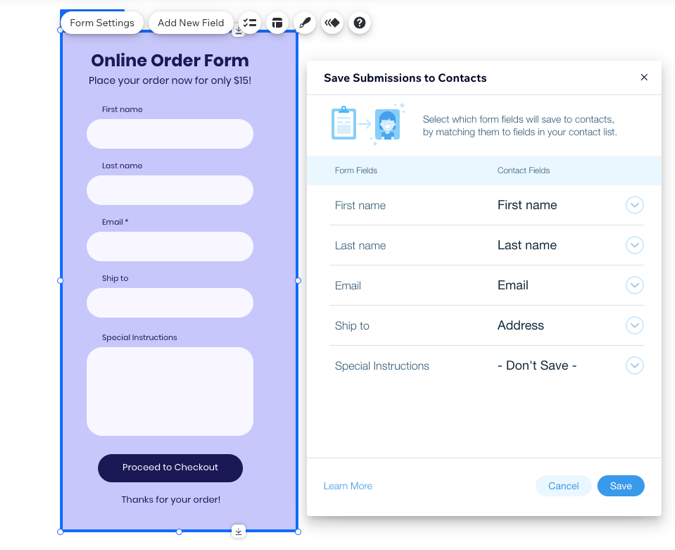
使用舊版 Wix Forms 時,系統會自動儲存部分提交資料,但部分資料則需手動儲存。若要讓表單中特定欄位的資料顯示在連絡人中,必須將其與連絡人清單中的欄位進行配對。
便箋:
- 此功能僅適用於 舊版 Wix Forms。
- 在新版 Wix Forms 中,連絡人欄位的所有資料都會自動儲存,且無法收集自訂欄位的資訊。
將表單欄位儲存至連絡人清單
透過將表單欄位與連絡人清單中的欄位進行配對,選擇要儲存至連絡人的欄位。您可以一次配對所有表單欄位,以便在同一處輕鬆檢視已連結的欄位。或者,您也可以儲存個別表單欄位。
若要儲存表單欄位:
- 在編輯器中點擊表單。
- 選擇後續操作:
比對所有表單欄位

比對個別表單欄位
 。
。
新增自訂欄位至表單
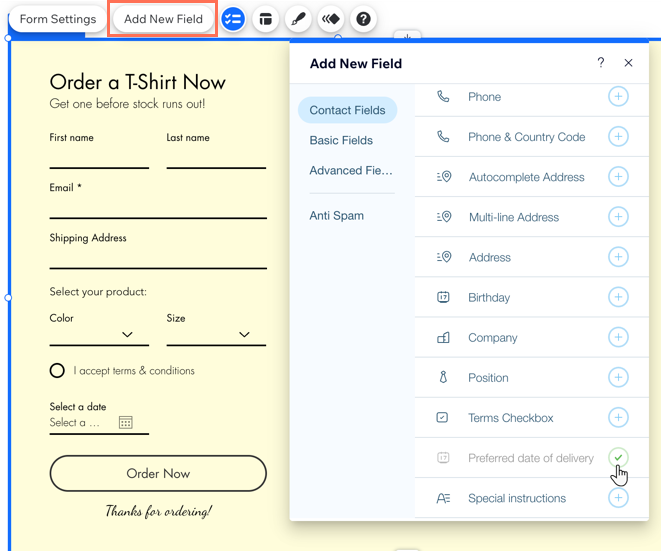
若在連絡人中新增自訂欄位,並希望從訪客收集此資訊(例如年齡或髮色),則需在表單中新增相關欄位。
若要新增自訂欄位至表單:
- 在編輯器中點擊表單。
- 點擊新增欄位。
- 點擊連絡人欄位並捲動直到找到自訂欄位。
- 點擊新增圖示
 即可將其新增至表單。
便箋:
- 表單欄位僅能以相關格式儲存至聯絡人欄位(例如:電子郵件地址儲存至電子郵件欄位、文字儲存至文字欄位,以及數字儲存至數字欄位)。
- 部分欄位資料無法儲存至聯絡人清單。所有此類欄位的資料皆可在提交資料表、收件匣和電子郵件通知中查看。這些欄位包括:
- 上傳檔案欄位
- 簽名欄位
- 垃圾內容過濾欄位