


Wix Forms:使用提交內容版面將表單回覆視覺化
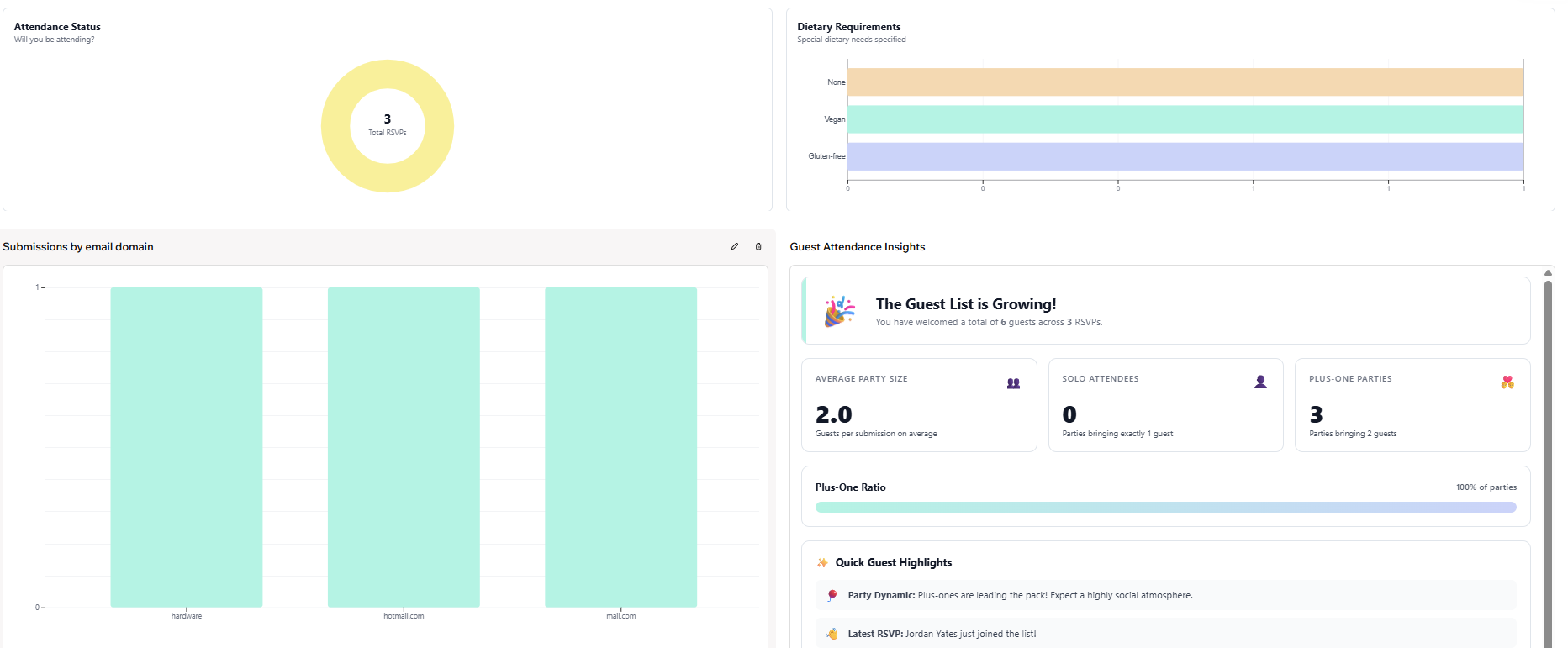
無需離開提交內容資料表,即可根據表單回覆產生視覺化內容。「提交內容」版面位於提交內容資料表上方。描述想查看的內容並選擇要使用的表單欄位,AI 就會產生卡片,以圖表、KPI 數字、清單或其他格式顯示資料。
注意:
系統會根據「提交內容」標籤中最近的 100 筆提交內容產生卡片。卡片不包含「垃圾內容」或「垃圾桶」中的提交內容,也不會套用提交內容資料表中的任何篩選條件、搜尋字詞或日期範圍。
新增卡片至提交內容版面
系統會根據輸入的指令和選擇的表單欄位產生每張卡片。產生卡片期間無法新增或編輯其他卡片,因此一次只能處理一張卡片。
新增卡片:
點擊相關表單旁的「編輯」。
點擊表單建立工具頂端的「提交內容」標籤。
點擊「新增卡片」。
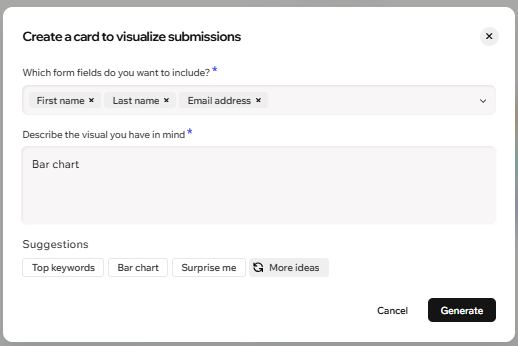
點擊「要包含哪些表單欄位」下拉式選單,然後選擇所需欄位。
在「描述想要的視覺效果」欄位中輸入想要產生的視覺效果說明。
點擊「產生」。
讓 AI 決定顯示內容
提示:
點擊提交內容資料表上方的收合控制項,即可收合整個提交內容版面。
管理卡片
可隨時變更卡片的指令和欄位,或移除不再需要的卡片。
編輯卡片:
前往網站管理介面的「表單與提交內容」 。
點擊相關表單旁的「編輯」。
點擊表單建立工具頂端的「提交內容」索引標籤。
將滑鼠游標移至要編輯的卡片上。
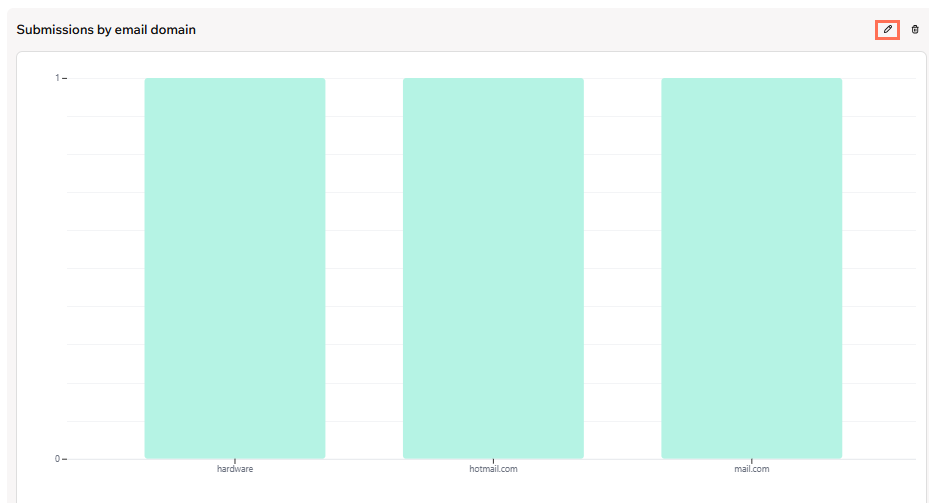
點擊 編輯圖示 。
輸入更新內容。
點擊「產生」。
 。
。
若要刪除卡片:
前往網站管理介面的「表單與提交內容」 。
點擊相關表單旁的「編輯」。
點擊表單建立工具頂端的「提交內容」索引標籤。
將滑鼠游標移至要編輯的卡片上。
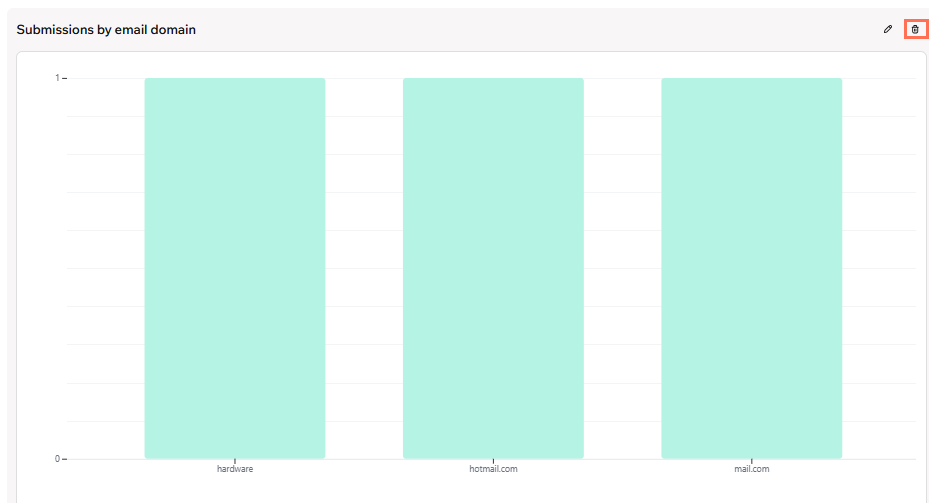
點擊 刪除圖示 。
點擊「刪除」。
再次點擊「刪除」以確認。
 。
。
常見問題
點擊下方問題,深入了解提交內容版面。
為什麼卡片上的數字與資料表中的數字不符?
剛收到新的提交內容,為什麼沒有顯示在圖表中?
表單中的每個欄位都能製成圖表嗎?
可以下載、分享或列印卡片嗎?
可以重新排列卡片或調整卡片大小嗎?
複製表單時,也會複製提交內容版面嗎?