


Wix Forms:從網站移除表單
若不再需要某份表單,可在編輯器中將表單從網站移除。移除表單後,仍可前往管理介面的「表單與提交內容」查看提交資料。
如何判斷目前使用的是舊版還是新版 Wix Forms?
本文將協助了解新版與舊版 Wix Forms 的差異。
從網站移除表單
若不希望訪客再提交某份表單,可隨時將表單移除,讓網站內容保持最新狀態。
新版表單
舊版表單
- 前往編輯器,然後選擇要刪除的表單。
- 在表單上按一下滑鼠右鍵。
- 點擊「刪除」。
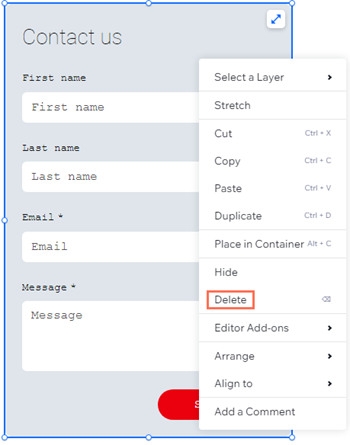
- (選用)從「表單與提交內容」頁面移除表單:
- 前往網站管理介面的「表單與提交內容」。
- 點擊相關表單旁的「更多操作」圖示
 ,再點擊「刪除」。
提示:系統會將表單移至「已刪除的表單」資料夾。180 天後,系統將永久刪除表單,且無法恢復。
查看已刪除表單的資料
即使已從網站刪除表單,仍可查看該表單的提交資料。
新版表單
舊版表單
- 前往網站管理介面的「表單與提交內容」。
- 點擊「篩選依據:」下拉式選單,然後選擇「已刪除的表單」。
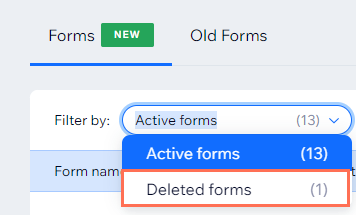
- 選擇相關表單。
- 點擊相關表單旁的「恢復」。
- 點擊「篩選依據:」下拉式選單,然後選擇「有效表單」即可查看已恢復的表單。
- 點擊相關表單旁的「更多操作」圖示
 。
。 - 選擇「查看提交內容」。
(僅適用於新版表單)恢復表單
若不小心刪除表單,或需要找回先前移除的表單,可前往「已刪除的表單」資料夾恢復表單。接著可執行其他操作,例如查看表單提交內容,以及將表單重新新增至網站。
注意:
表單最長可在刪除後 180 天內恢復。期限過後,系統會永久刪除表單及其所有提交內容。
恢復表單:
- 前往網站管理介面的「表單與提交內容」。
- 點擊「篩選依據:」下拉式選單,然後選擇「已刪除的表單」。
- 選擇相關表單。
- 點擊相關表單旁的「恢復」。
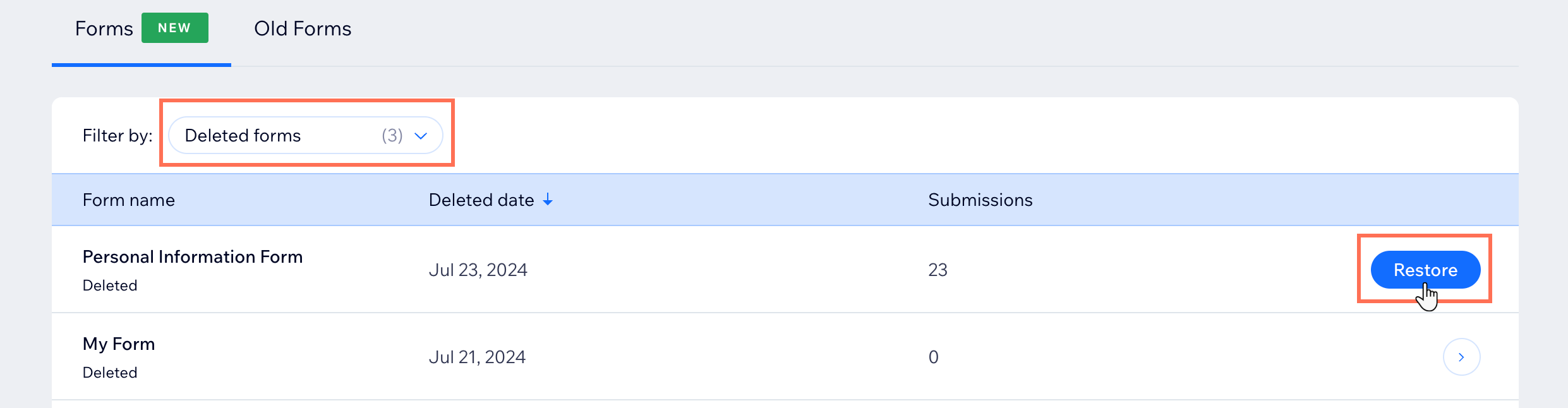
- 點擊「篩選依據:」下拉式選單,然後選擇「有效表單」即可查看已恢復的表單。
- (選用)將已恢復的表單重新新增至網站。
- 點擊相關表單旁的「更多操作」圖示 。
- 選擇「新增至網站」。
- 點擊相關表單旁的「更多操作」圖示