
Wix Forms:新增與管理規則
11 分鐘
規則可根據訪客回覆改善收集表單資訊的方式。訪客在表單中某個欄位的輸入內容,可決定另一個欄位應顯示、隱藏、必填或選填。
每項規則都包含一個 條件 和一個 小部件:若訪客填寫特定欄位或留白(條件),表單中的另一個欄位會做出相應反應(小部件)。您也可以讓表單針對訪客在多選欄位中的特定選擇做出反應。
閱讀商務如何為表單使用規則的範例
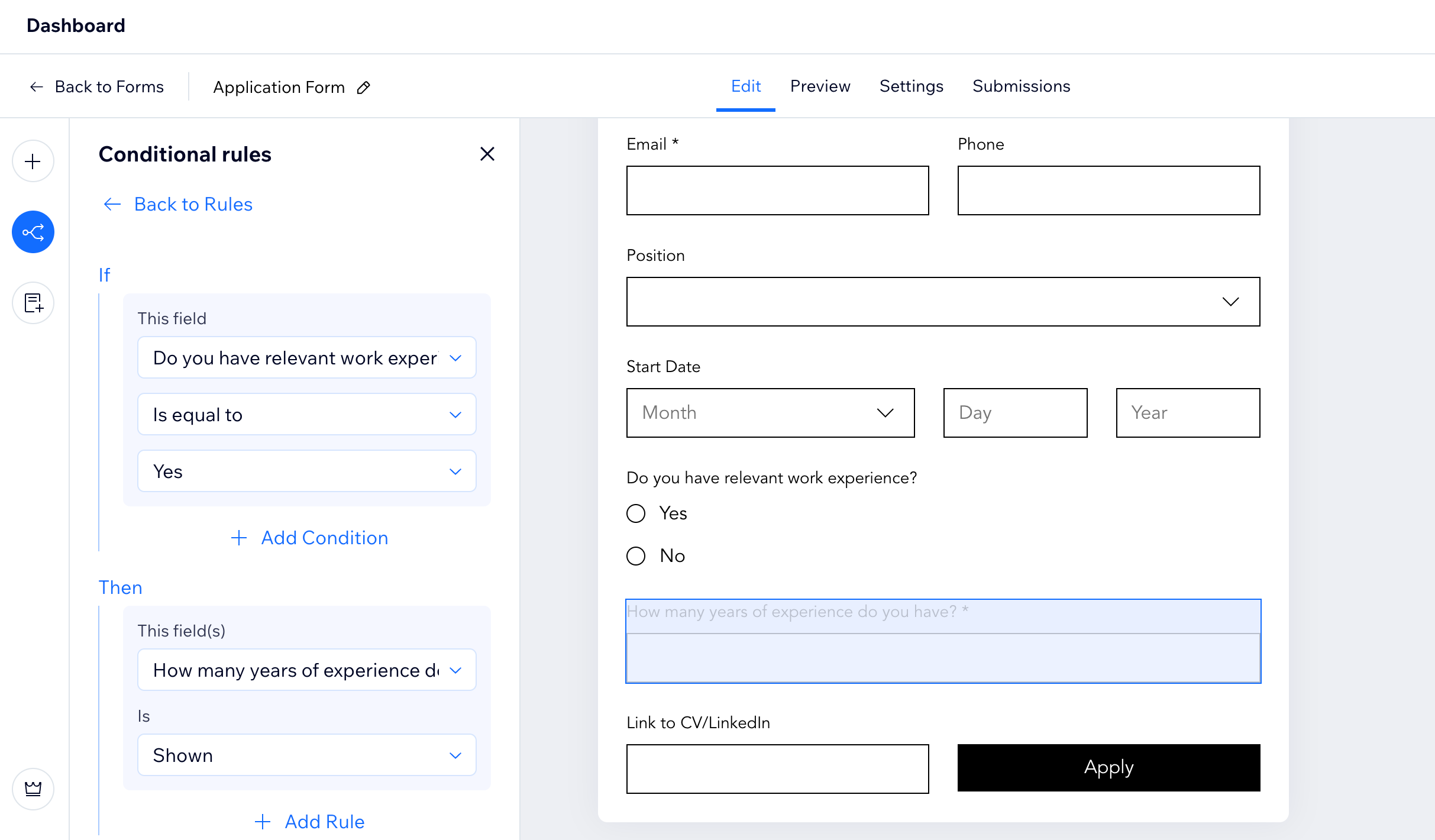
建立新規則
規則可讓您提供個人化的使用體驗。根據使用者選擇自訂表單,為訪客建立量身打造的互動。例如,設定一項規則,讓訪客在特定欄位的選擇決定下一個顯現的欄位。
為表單建立新規則:
新版表單
舊版表單
- 在編輯器中點擊相關表單。
- 點擊編輯表單。
- 點擊右側的規則圖示
 。
。 - 點擊+ 新增規則。
請留意:若要啟用規則,表單必須至少包含 2 個欄位。 - 填寫以下區段:
選擇條件(若)

決定結果(Then)

6. 點擊儲存規則。
7. 點擊右上角的儲存即可儲存表單。
後續操作
規則已儲存。請發佈變更,確保下一位填寫表單的使用者能看到更新後的規則。
管理表單規則
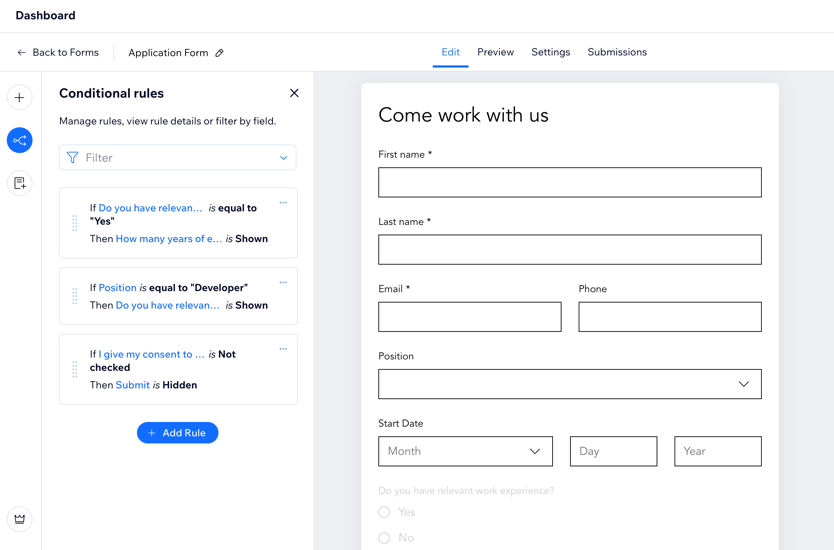
表單規則會儲存在同一個地點,方便您隨時追蹤並視需要修改。若表單包含大量規則,請使用篩選條件快速找到想要檢查或編輯的規則。重新排序規則以便於操作,並刪除不再需要的規則。
管理表單規則:
新版表單
舊版表單
- 在編輯器中點擊相關表單。
- 點擊編輯表單。
- 點擊右側的規則圖示
 。
。 - 選擇操作項目:
篩選規則
編輯規則
 ,然後選擇編輯。
重新排序規則
刪除規則
想要新增更多規則嗎?
點擊 + 新增規則 即可為表單新增更多規則。
排查表單規則問題
若表單規則無法運作,請檢閱規則並在下方尋找解決方案。
排查表單規則問題:
新版表單
舊版表單
- 在編輯器中點擊相關表單。
- 點擊編輯表單。
- 點擊右側的規則圖示 並檢閱條件規則清單。
- 尋求問題解決方案:
規則已損壞

 。
。 。
。已刪除欄位選項
規則與其他規則衝突

在頂部的 預覽 索引標籤中測試表單規則。
常見問題
選擇問題以瞭解更多關於網站規則的資訊。
表單可以新增多少個規則?
是否可將欄位設為必填?

如何在網站上查看規則的顯示效果?