Wix Forms:新增檔案上傳欄位
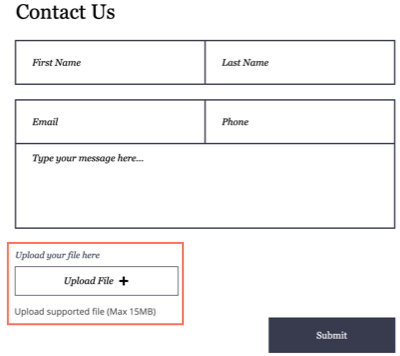
在網站表單中新增檔案上傳欄位
- 點擊編輯器中的相關表單。
- 點擊「編輯表單」,開啟表單建立工具。
- 點擊建立工具左側的「新增」圖示
 。
。 - 點擊「一般」。
- 點擊「檔案上傳」,並將表單元件拖曳至頁面上。
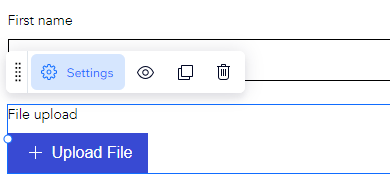
- 點擊表單中剛新增的欄位,然後點擊「設定」。
選擇以下自訂選項:
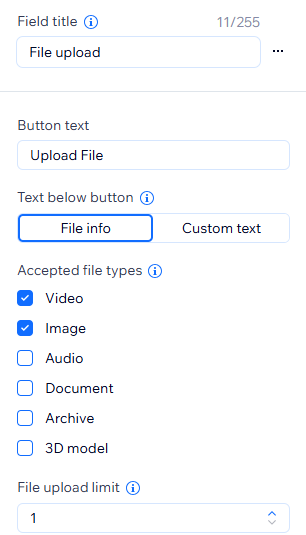
欄位標題:輸入簡短標題,向訪客說明此欄位要求提供的內容。
按鈕文字:編輯表單上傳按鈕中顯示的文字, 例如「上傳檔案」。
按鈕下方文字:
檔案資訊:訪客上傳檔案後,按鈕下方只會顯示檔案名稱。
自訂文字:訪客上傳檔案後,按鈕下方會顯示自訂文字,例如「最多可新增 5 個檔案」。
接受的檔案類型:選擇訪客可上傳的媒體類型(影片、圖片、音訊、文件、封存檔、3D 模型)。
檔案上傳數量上限:選擇每次表單提交最多可上傳的檔案數量。
注意:目前每次表單提交最多可上傳 30 個檔案。必填欄位:開啟切換開關,將檔案上傳欄位設為必填(訪客必須上傳檔案才能提交表單)。
欄位說明:若表單需要額外說明,請輸入相關文字(例如條款與條件或其他法律資訊)。
個人資料 PII:新增任何檔案上傳欄位時,系統預設會開啟此切換開關。開啟後,上傳的檔案會受到保護,不會產生公開連結,且只能下載。若要改為提供公開檔案連結和預覽,請關閉該欄位的切換開關。每個欄位均可個別設定。
注意:這項預設設定適用於所有網站,以及 2026 年 9 月 22 日當天或之後新增的任何檔案上傳欄位。在此日期之前新增的欄位會保留原有設定。同一份表單中的欄位可使用不同設定。
若在付款表單中新增檔案上傳欄位並使用手動付款,則必須在 24 小時內將訂單狀態更新為「已付款」,否則上傳的檔案將會遺失。為避免發生這種情況,建議盡可能將信用卡付款連結至含有檔案上傳欄位的表單。
只有新版 Wix Forms提供接受壓縮檔案的功能。
若開啟欄位的「個人資料(PII)」切換開關:
上傳的檔案不會有公開連結。
在提交內容資料表中,系統會直接下載檔案,而不會開啟預覽。
通知電子郵件只會顯示檔案名稱,不會包含連結。
PDF 匯出檔只會顯示檔案名稱。
這適用於所有網站,不限於已啟用 HIPAA 的網站。深入了解如何儲存個人識別資訊。
存取已上傳的檔案
- 前往網站管理介面的 「表單與提交內容」。
- 點擊表單旁的 「更多操作」圖示
 。
。 - 選擇 「查看提交內容」。
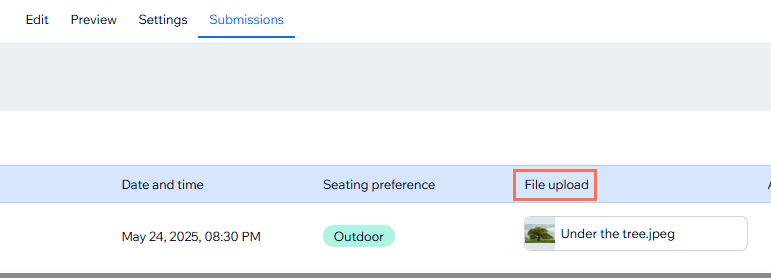
- (選用)點擊 「檔案上傳」下方的檔案即可下載。