


Wix Events:變更網站語言和地區設定
1 分鐘
為網站設定正確的語言和地區格式,是為活動參與者提供一致體驗的金鑰。
編輯語言和地區設定
編輯設定即可精準排程,並讓日期和時間等活動詳情正確顯示。
若擁有多語系網站:
前往 Wix Multilingual 管理網站語言和地區格式。
若要編輯設定:
- 前往網站管理介面的 設定。
- 向下捲動至 一般 並點擊 語言與地區。
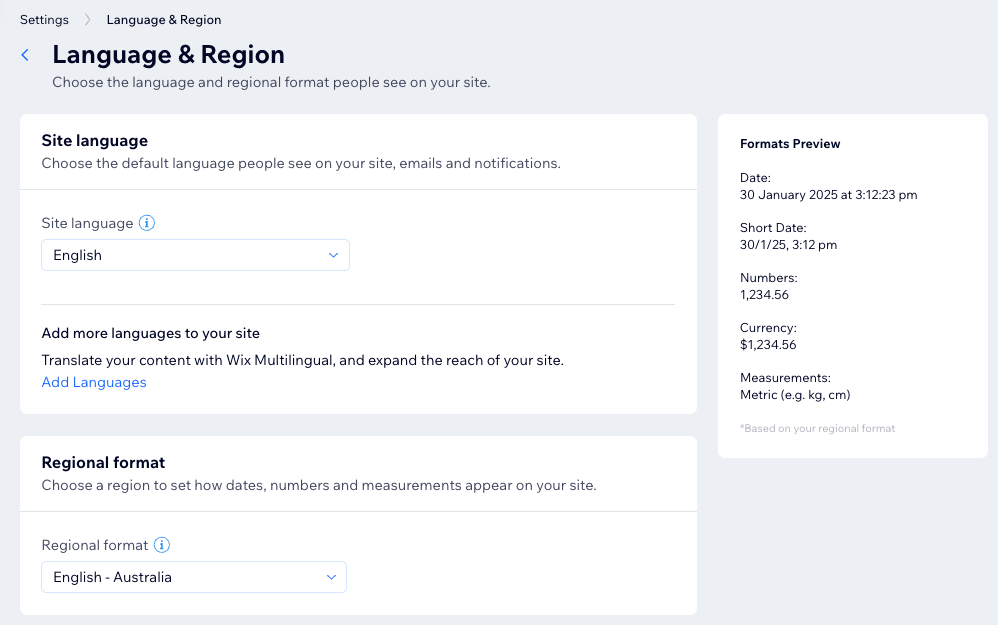
- 編輯相關設定:
- 網站語言: 點擊 網站語言 下拉式選單,選擇人員在網站上看到的預設語言。
- 調整時區: 點擊 地區格式 下拉式選單並選擇地區,以設定日期、數字和要比較的項目在網站上的顯現方式。
- 貨幣: 點擊 貨幣 下拉式選單,選擇您接受付款的貨幣,以及人員在網站上看到的貨幣。
- 時區:點擊 時區 下拉式選單並選擇時區,讓人員能看到當地的日期與時間。
- 設定帳戶語言: 點擊 帳戶語言 下拉式選單並選擇偏好語言。
請留意:這不會影響訪客在網站上看到的語言。
常見問題
點擊問題即可瞭解更多關於網站語言和地區設定的資訊。
我可以更改其他營業地點的時區嗎?
如果我有多語系網站,可以按語言進行地區設定嗎?
我是否能為帳戶中的不同網站進行不同的地區設定?