


Wix Editor:新增並設定索引標籤
2 分鐘
新增索引標籤以整理內容並依您想要的方式顯示。透過將內容拆分至不同索引標籤,即可為訪客精簡重要資訊,讓他們輕鬆找到所需的一切。
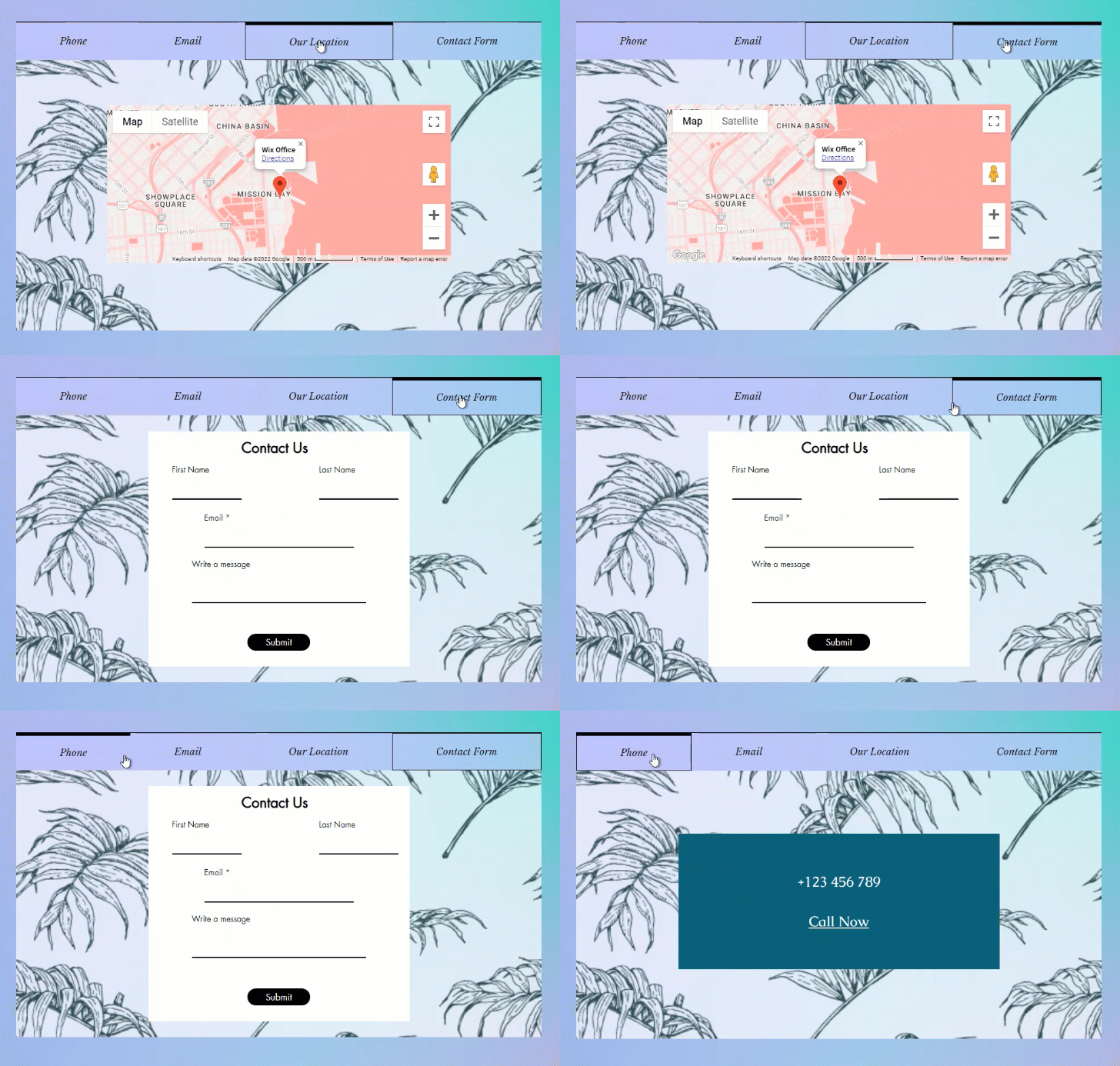
步驟 1 | 新增索引標籤至網站
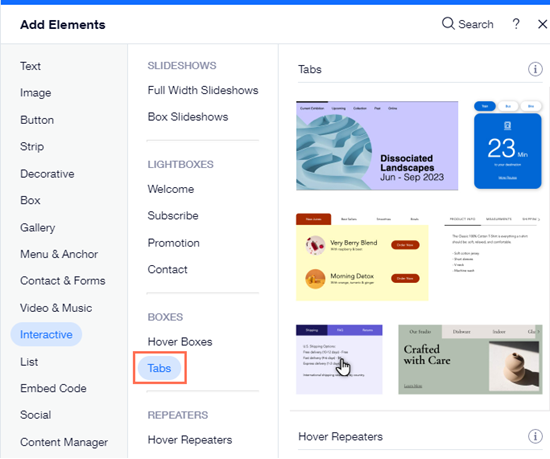
請先將索引標籤元件新增至頁面以立即開始。系統提供多種預先設計的選項,讓您擁有開始操作所需的一切。
若要新增索引標籤:
- 前往編輯器。
- 點擊編輯器左側的新增元件
 。
。 - 點擊互動式。
- 點擊方塊下方的索引標籤。
- 點擊並拖曳所選的索引標籤設計即可將其新增至頁面。
步驟 2 | 為各索引標籤命名
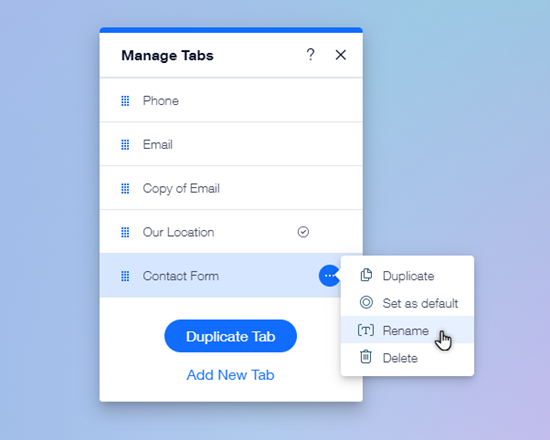
新增索引標籤元件後,請重新命名索引標籤以符合規劃內容。由於索引標籤姓名會顯現在選單中,這能讓訪客更輕鬆地找到相關資訊。
若要為索引標籤命名:
- 點擊編輯器中的索引標籤。
- 點擊管理索引標籤。
- 將滑鼠游標浮動至面板中的相關品項。
- 點擊更多操作圖示
。
- 點擊重新命名。
- 在欄位中輸入新姓名。
- 點擊完成。
步驟 3 | 新增元件至索引標籤品項
為每個索引標籤命名後,即可透過新增所需元件開始建立內容。元件僅會顯現在該特定索引標籤中,因此您可根據需求新增任意數量的內容。
若要新增元件至索引標籤品項:
- 點擊編輯器中的索引標籤。
- 從下拉選單中開啟相關索引標籤品項。
- 點擊編輯器左側的新增元件。
- 點擊並將所選元件拖曳至索引標籤上方。
- 當顯現附加至索引標籤訊息時放開元件。

後續操作
管理並自訂索引標籤品項即可變更其設計、版面配置以及更多內容。