


Wix Editor:使用圖層面板
2 分鐘
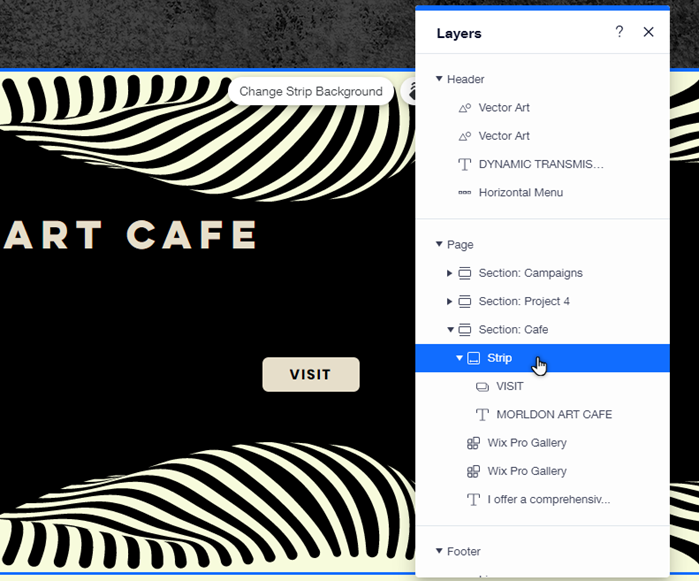
「圖層」面板會清楚列出頁面上的所有元件。根據 頁面版面配置,面板分為頁首、主頁面和頁尾,方便檢視並選取元件以根據需求進行調整。
使用圖層面板
使用圖層面板選取並管理網站上的元件。這是定位元件以及根據網站結構和對齊方式重新排列元件的絕佳方法。
若要使用面板:
- 前往編輯器。
- 點擊編輯器左下角的圖層
 。
。 - 點擊頁首、頁面或頁尾即可檢視該區域的元件。
- 從清單中找到相關元件並點擊。
- 選擇要對元件執行的操作:
- 向前/向後移動元件:
- 向前:按下鍵盤上的 Ctrl + ↑ 即可向前移動元件。(若要移至最前端,請按下 Ctrl + Shift + ↑)
- 向後:按下鍵盤上的 Ctrl + ↓ 即可向後移動元件。(若要移至最後端,請按下 Ctrl + Shift + ↓)
- 將元件重新置中:若將元件移出編輯器視口,該元件將不會在已上線網站上顯示,且可能導致捲動問題。請將元件移至畫面中央,以便根據需要移動和管理。
- 在面板中選擇相關元件。
- 將滑鼠游標懸停在資訊圖示上。
- 點擊重新置中元件。
- 自訂/調整元件:在編輯器中點擊元件,並使用可用選項調整內容、版面配置和設計。
- 變更元件順序:在面板中點擊並拖曳元件即可變更順序。這有助於確保面板中的順序與網站上的視覺順序一致。
- 向前/向後移動元件:
在開發模式中處理元件
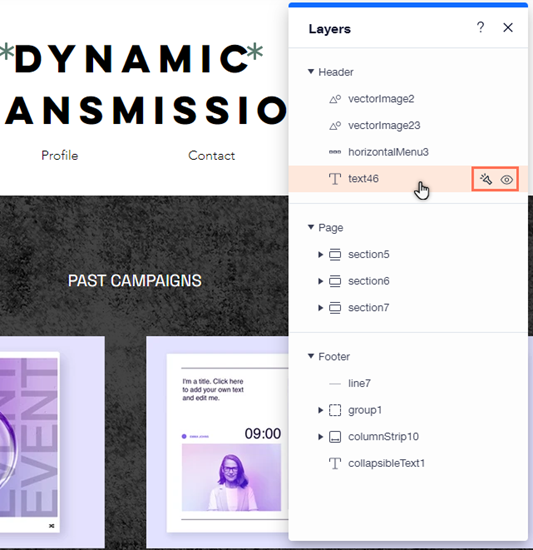
透過開發模式中的圖層面板,編輯網站時可使用更多功能,讓您專注於相關元件。您可暫時在編輯器中隱藏元件,或透過隱藏頁面上的其他內容來專注於單一元件。
您知道嗎?
面板會根據您在「屬性」面板中指派的 ID 列出頁面上的元件,組成群組的元件則會顯示在群組 ID 下方。
若要在開發模式中使用面板:
- 前往編輯器。
- 點擊頂部選單的工具
 。
。 - 選擇圖層。
- 點擊頁首、頁面或頁尾即可檢視該區域的元件。
- 從清單中找到相關元件並點擊。
- 選擇要對元件執行的操作:
- 暫時隱藏元件:將滑鼠游標懸停在圖層面板中的元件上,然後點擊在編輯器中隱藏圖示
 。需要時可再次點擊該圖示以顯示元件。
 - 聚焦元件:點擊要聚焦元件旁的聚光燈圖示
,即可隱藏頁面上的所有其他元件。再次點擊該圖示即可關閉聚光燈模式。
- 暫時隱藏元件:將滑鼠游標懸停在圖層面板中的元件上,然後點擊在編輯器中隱藏圖示
後續操作
- 在圖層面板中選擇元件時,屬性面板中也會同時選取該元件。這讓您無需移動位置,即可處理位於其他元件後方的元件屬性。
- 請造訪 Velo by Wix 資源中心以開始使用並繼續學習。
常見問題
點擊下方問題以瞭解更多關於在編輯器和開發模式中使用圖層面板的資訊。
在面板中一次可以選取多少個元件?
在哪裡可以找到附加到區段/容器或位於群組中的元件?
在開發模式中隱藏元件/使用 Spotlight 功能會影響已上線網站嗎?