Wix 編輯器:對齊、均勻分布多個元件及統一尺寸
選擇多個元件,即可整齊對齊、均勻分布及調整元件。這些功能可準確排列所有已選擇的元件,比手動調整位置更方便。
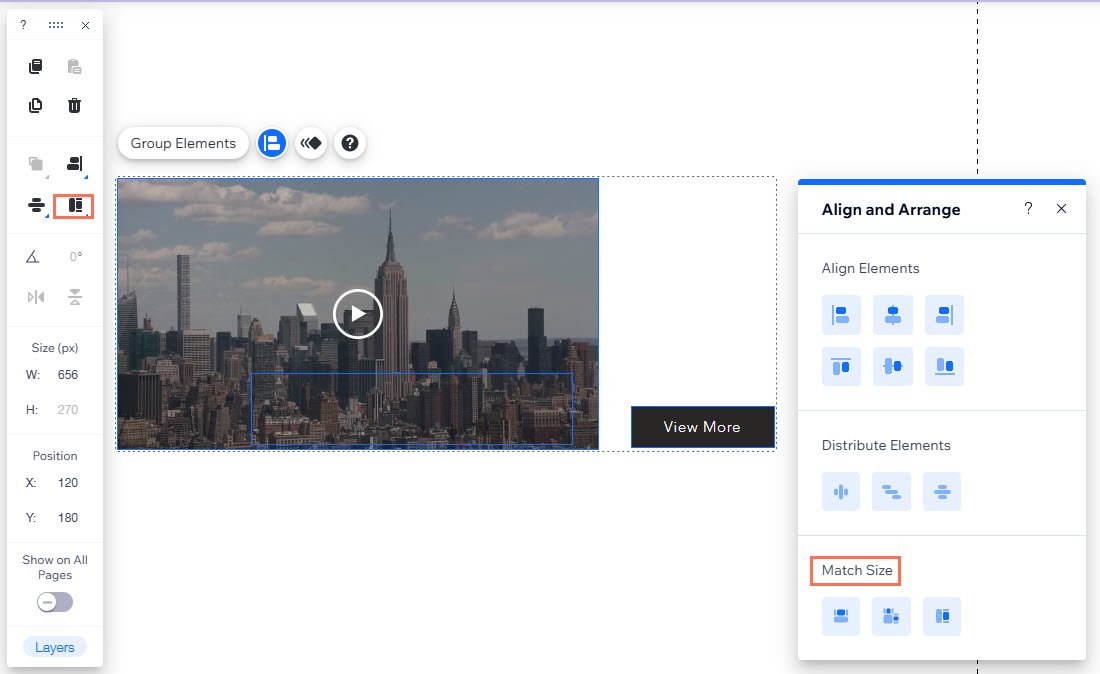
調整多個元件有 2 種方式:使用「版面配置」面板,或使用編輯器工具列。
顯示編輯器工具列

對齊元件
對齊元件可讓網站保持整齊有序。此功能可準確對齊所有已選擇的元件,無需逐一手動調整。
對齊多個元件:
- 前往編輯器。
- 多選相關元件。
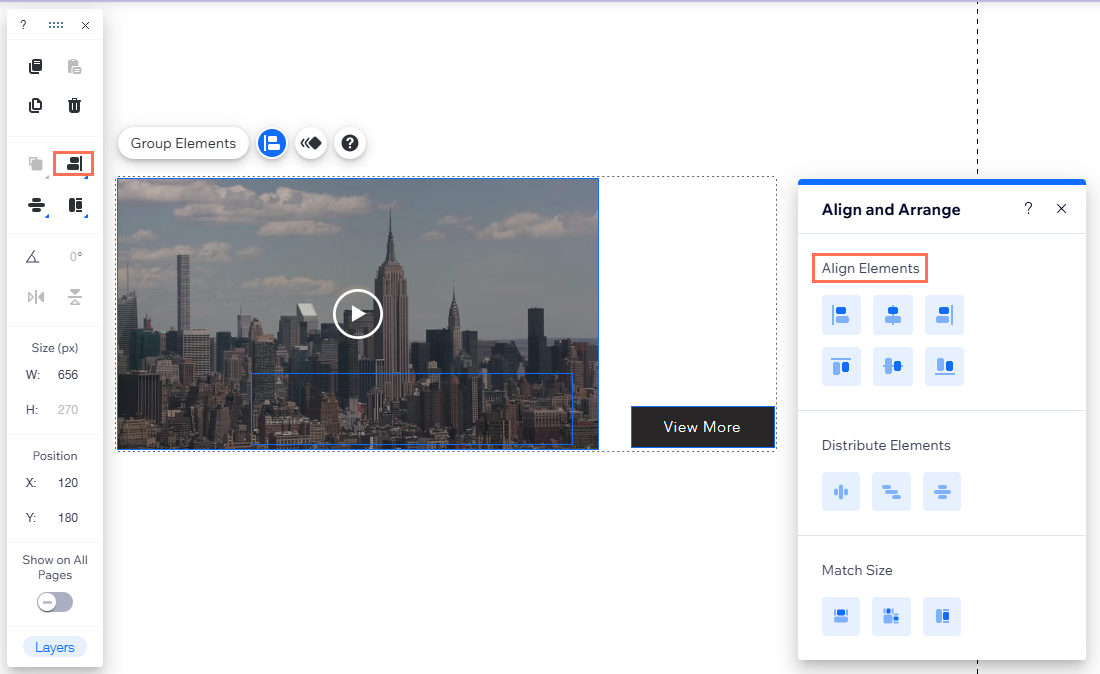
- 點擊「版面配置」圖示
 ,或編輯器工具列上的「對齊」圖示
 。
- 選擇選項:
- 靠左
:將元件對齊已選元件方塊的左側。
- 置中
:沿垂直軸將元件對齊已選元件方塊的中央。
- 靠右
- 靠上
:將元件對齊已選元件方塊的頂端。
- 垂直置中
:沿水平軸將元件對齊已選元件方塊的中央。
- 靠下
:將元件對齊已選元件方塊的底端。
- 靠左
提示:
也可使用編輯器工具列調整元件位置,或拖曳元件,直到 Wix 智慧型參考線顯示元件已均勻對齊(垂直或橫向)。
均勻分布元件
沿軸線均勻分布元件,有助於保持頁面整潔,避免版面看起來過於擁擠。
均勻分布多個元件:
- 前往編輯器。
- 多選相關元件。
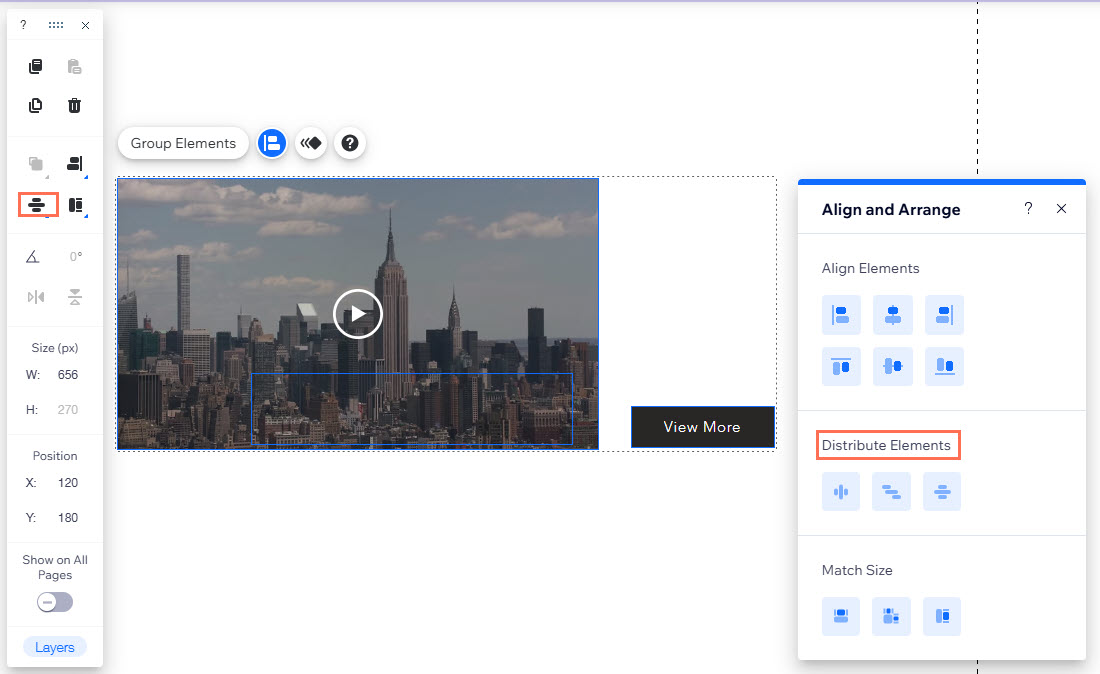
- 點擊編輯器工具列中的「版面配置」圖示 或「平均分布」圖示
。
- 選擇選項:
- 橫向平均分布
:元件會沿橫軸等距平均分布。
- 平均分布
:元件會沿橫軸與垂直軸等距平均分布。
- 垂直平均分布
- 橫向平均分布
注意:
至少必須選擇 3 個元件,才能使用平均分布功能。
統一元件尺寸
統一元件的高度、寬度或整體尺寸,讓內容外觀一致且專業,並避免不同尺寸的元件分散訪客的注意力。
統一多個元件的尺寸:
- 前往編輯器。
- 多選相關元件。
- 點擊編輯器工具列中的「版面配置」圖示 或「統一尺寸」圖示
。
- 選擇選項:
- 統一寬度
:將元件調整為相同寬度。
- 統一尺寸
:將元件調整為相同尺寸(高度與寬度)。
- 統一高度
- 統一寬度