Wix Editor:調整欄的版面配置
調整欄的版面配置以符合頁面的外觀和對齊方式。您可更改大小和間距以使內容符合最適大小,確保網站清晰且易於瀏覽。
調整欄的大小
調整欄的大小以符合條紋內容。您可選擇預設格式版面配置,或使用自訂選項將比例更改為任何您想要的樣子。
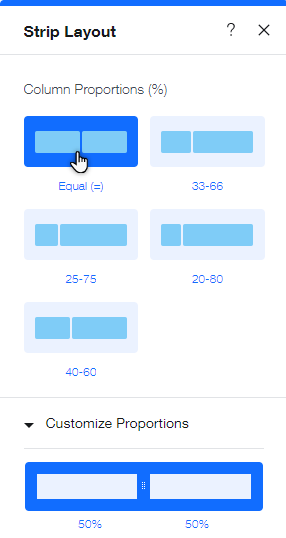
若要調整欄的大小:
- 在編輯器中點擊包含欄的條紋。
- 點擊「版面配置」圖示
 。
。 - 點擊「欄比例」下方的版面配置。
- (選填)點擊「自訂比例」,並透過拖曳欄邊緣來自訂版面配置。
請注意:
若有 5 欄,則無法自訂比例 ── 系統一律會平均分配。
變更欄間距
透過調整間距和邊距,選擇欄與欄之間的空間以及周圍的邊距。
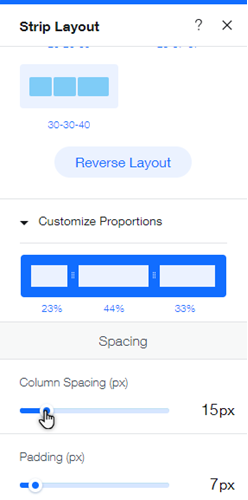
若要調整間距與邊距:
- 在編輯器中點擊包含欄的條紋。
- 點擊「版面配置」圖示 。
- 拖曳「欄間距」滑桿以增加或減少各欄之間的間隙,或直接輸入金額。
- 拖曳「邊距」滑桿以增加或減少欄與條紋邊緣之間的空間,或直接輸入金額。
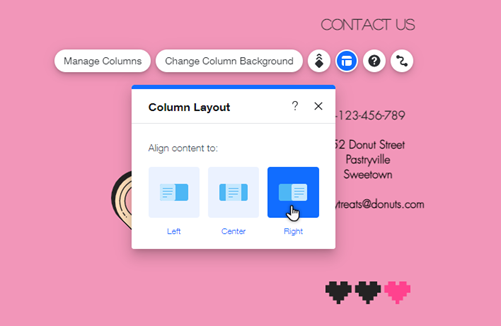
對齊欄內容
條紋中的每個欄皆可為其內容設定不同的對齊方式。
若要變更欄內內容的對齊方式:
- 點擊條紋元件中的欄。
- 點擊「版面配置」圖示 Layout
 。
。 - 選擇版面配置:
- 置中:內容對齊欄的中央。
- 靠左:內容對齊欄的左側。
- 靠右:內容對齊欄的右側。