


Wix Editor:將 Facebook 使用者名稱新增至社群設定
1 分鐘
新增 Facebook 詳細資料,確保網站收到的讚好均經過 Facebook 驗證。這表示在圖片、影片、留言等項目收到的任何讚好均為經過驗證的讚好。
將 Facebook 使用者名稱新增至網站設定
在管理介面中將 Facebook 使用者名稱新增至網站設定。
若要新增 Facebook 使用者名稱:
- 前往網站管理介面的 設定。
- 點擊 網站設定。
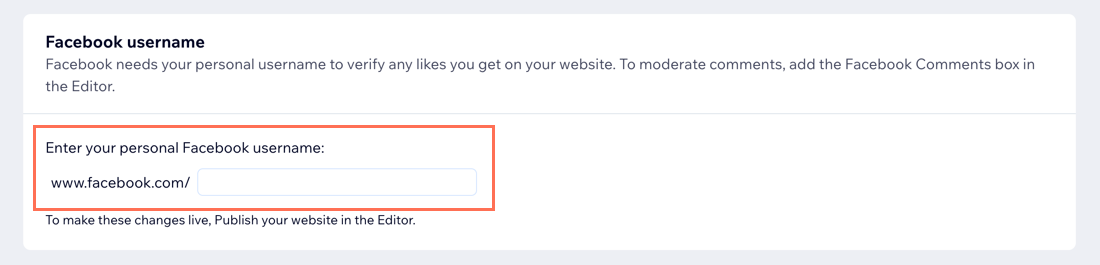
- 向下捲動至 Facebook 使用者名稱 區段,並在 輸入您的個人 Facebook 使用者名稱: 欄位中輸入使用者名稱。請確保輸入的是個人 Facebook 使用者名稱,而非 Facebook 商業使用者名稱。
請留意: Facebook 使用者名稱並非電子郵件或密碼。
常見問題
點擊下方問題以瞭解更多 Facebook 使用者名稱資訊:
如何尋找使用者名稱?
是否可以使用商務帳戶?
是否有任何資訊會與網站訪客分享?
可以從原始碼中隱藏 Facebook 使用者名稱嗎?
在 Facebook 分享時網站資訊已過時,該怎麼辦?