Wix 編輯器:關於向量插圖
為網站新增吸引的向量插圖。
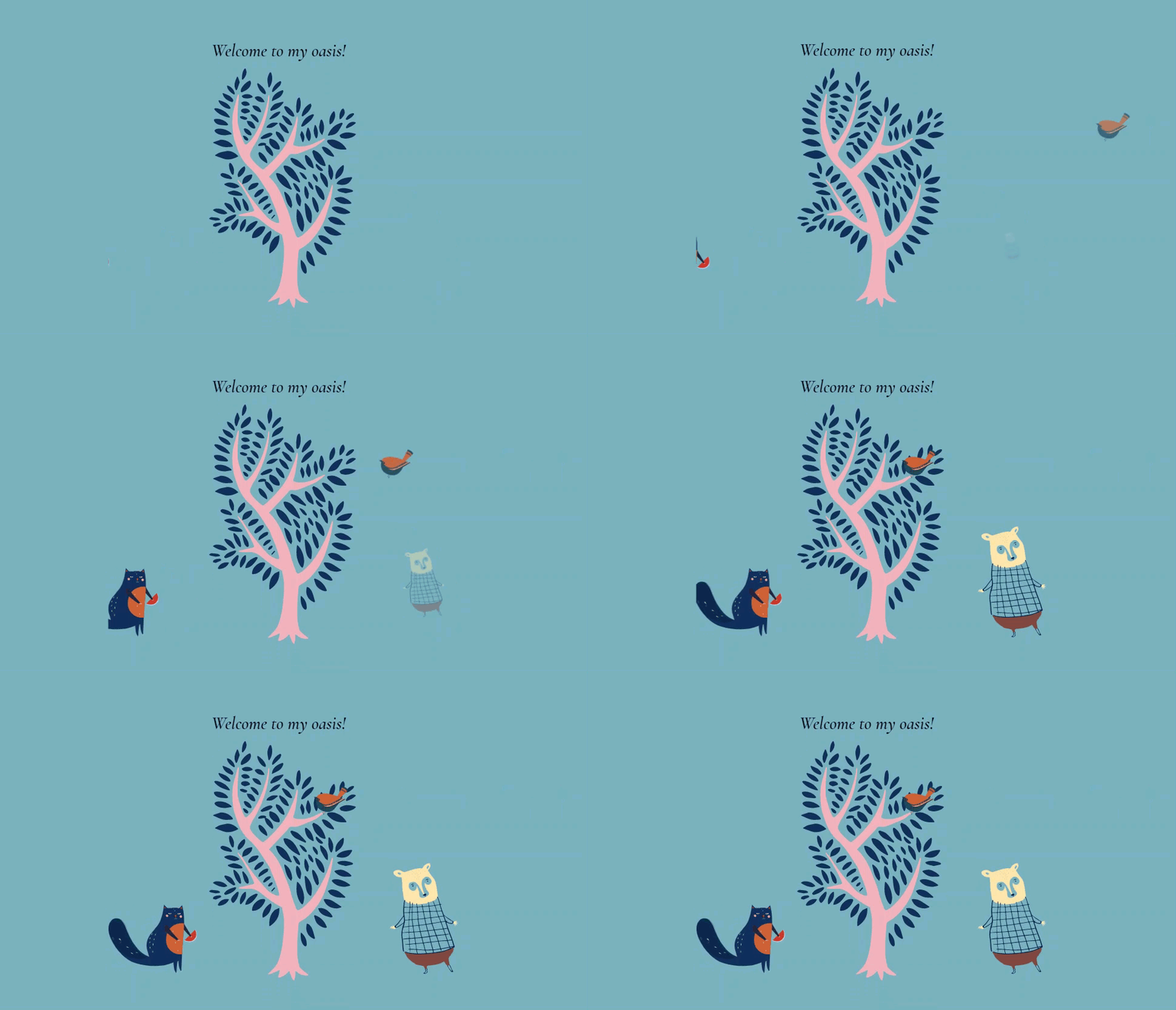
向量插圖圖片為數位插圖或圖示。這些圖片使用向量插圖軟體建立,能為網站增添活力與色彩。我們的向量插圖圖片為 SVG 檔案(可縮放向量圖形),這代表您可調整圖片大小而不會損害其品質。
從 Wix 提供的數百種免費選項中進行選擇,或上傳自訂檔案。開啟編輯器並為網站新增向量插圖

新增向量插圖
向量插圖可用於裝飾用途,或作為引人注目的行動呼籲。
為網站新增向量插圖時,您可以從 Wix 提供的數百種免費選項中進行選擇,也可以上傳自訂檔案。點擊下方選項以瞭解更多資訊。
從 Wix 提供的免費選項中進行選擇
 。
。
上傳自訂向量插圖
 。
。 。
。
設計向量插圖
點擊設計圖示  ,開始設計符合網站風格的向量插圖。您可以自訂向量插圖的多個面向,包括色彩、不透明度和陰影。
,開始設計符合網站風格的向量插圖。您可以自訂向量插圖的多個面向,包括色彩、不透明度和陰影。 在 Wix,向量插圖根據其色彩和形狀分為四種類型。顯示的自訂選項將取決於新增至網站的向量插圖類型。
點擊下方選項,了解各種類型的設計方法。
基本形狀

單色向量插圖

具有 2-8 種色彩的向量插圖

灰階向量插圖

重要:
您上傳的向量插圖會歸類為這四種類型之一,並相應顯示自訂選項。若系統未將您的向量插圖識別為上述類型之一,則無法自訂其色彩。
為向量插圖新增連結
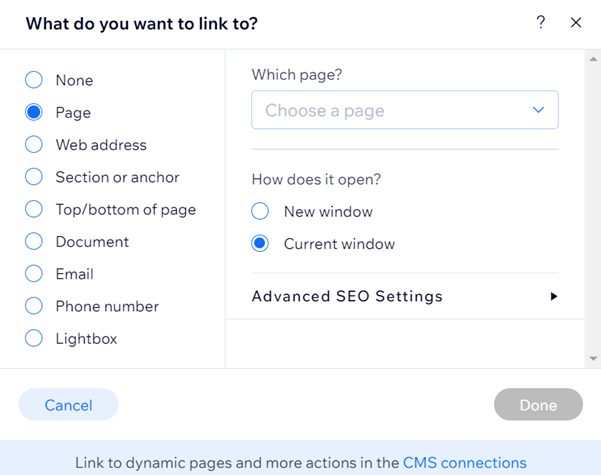
為向量插圖新增連結即可建立按鈕或行動呼籲。您可連結至許多地點,例如網站頁面、外部網址,甚至是電話號碼。新增連結是鼓勵網站訪客互動的絕佳方式,並能建立兼具吸睛與功能性的內容。
若要為向量插圖新增連結:
- 在編輯器中選擇向量插圖。
- 點擊連結圖示
。
- 從左側清單中選擇想要連結至向量插圖的連結類型。
- 輸入相關資訊。
- 點擊完成。
為向量插圖新增動畫
動畫是讓向量插圖栩栩如生的絕佳方式。透過多種可用選項,您可建立有趣且色彩豐富的內容。
若要新增動畫:
- 點擊 動畫 圖示
- 選擇動畫。
- 點擊 自訂 即可 調整設定。