Wix Contacts:新增並管理自訂連絡人欄位
2 分鐘
新增自訂欄位以儲存連絡人的額外資訊。自訂欄位可以是文字、數字、日期或網址,且可使用任何您選擇的名稱。
新增自訂連絡人欄位
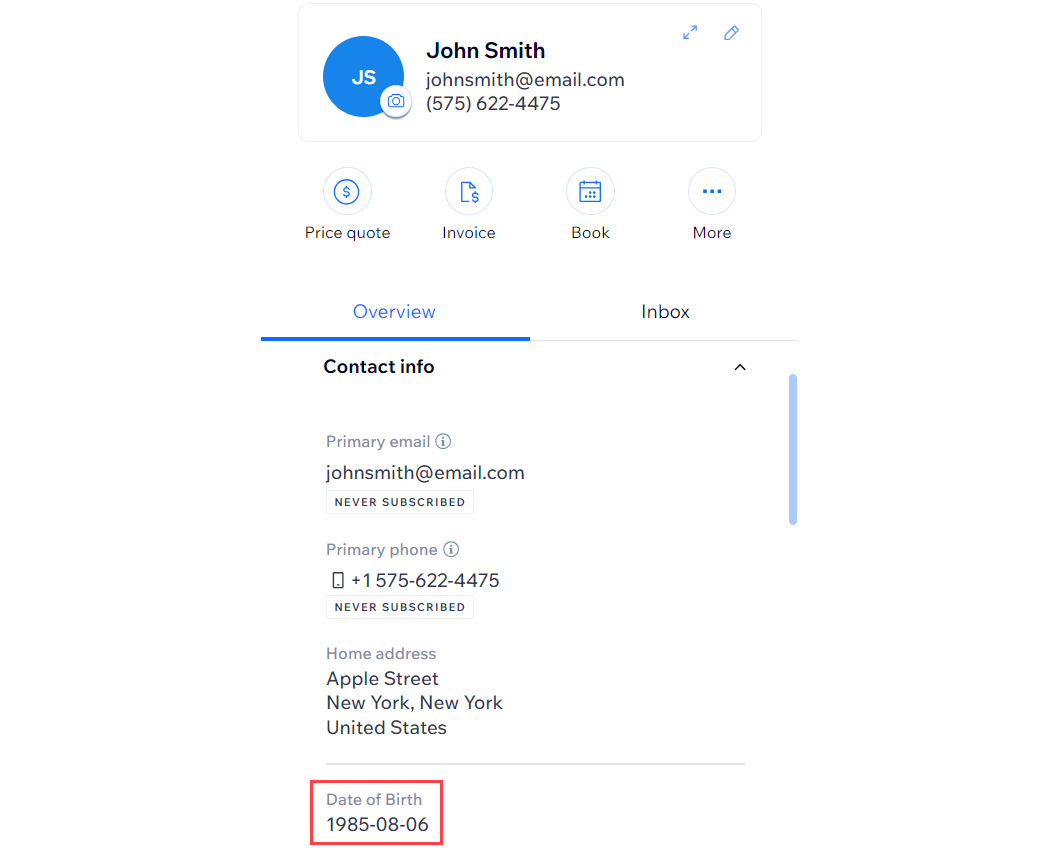
新增的任何自訂欄位都會自動加入連絡人清單中的所有連絡人。如此一來,您就不必為每個連絡人填寫此欄位。
提示:
同步自訂欄位(從連絡人到 Wix Forms),即可透過網站上的表單收集訪客的這類資訊。
新增自訂欄位:
- 前往網站管理介面的連絡人。
- 點擊上方的更多操作圖示
 並選擇自訂欄位。
 - 點擊+ 新增欄位。
- 點擊欄位類型下拉式選單並選擇內容類型:文字、數字、日期或 網址
- 在欄位名稱欄位中輸入新欄位的名稱(例如:「出生日期」)。
- 點擊 新增。

- 點擊完成。
重新命名自訂連絡人欄位
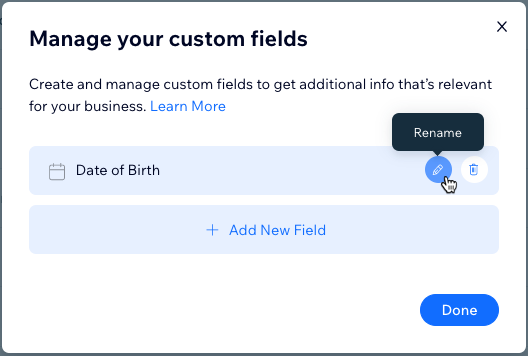
您可以更改自訂欄位的名稱,而不會影響欄位中儲存的任何資訊。
重新命名自訂連絡人欄位:
- 前往網站管理介面的連絡人。
- 點擊上方的更多操作圖示 並選擇自訂欄位。
- 將滑鼠游標停在要重新命名的欄位上,然後點擊重新命名圖示
 。
。 - 編輯欄位名稱,然後點擊勾選符號以儲存。
- 點擊完成。
刪除自訂連絡人欄位
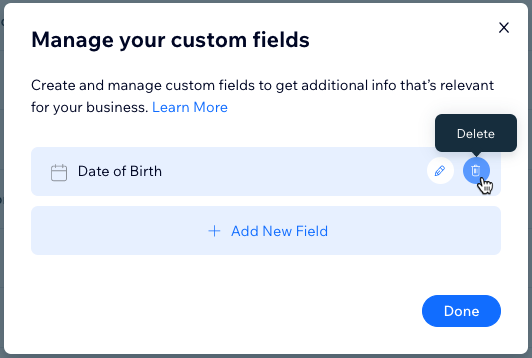
刪除不再需要的自訂欄位以整理連絡人。刪除自訂欄位會將該欄位及其包含的資訊從所有連絡人中移除。
刪除自訂欄位:
- 前往網站管理介面的連絡人。
- 點擊上方的更多操作圖示 並選擇自訂欄位。
- 將滑鼠游標停在要刪除的欄位上,然後點擊刪除圖示
 。
。 - 點擊刪除以確認。
- 點擊完成。