


Wix Contacts:從 Gmail 匯入連絡人
1 分鐘
從 Gmail 帳戶直接匯入連絡人,快速建立郵寄清單。您可選擇匯入所有 Gmail 連絡人,或僅選取需要的對象。每個網站最多可新增 200,000 位連絡人,且匯入的每位連絡人都必須包含至少一個下列欄位:電話、電子郵件或地址。
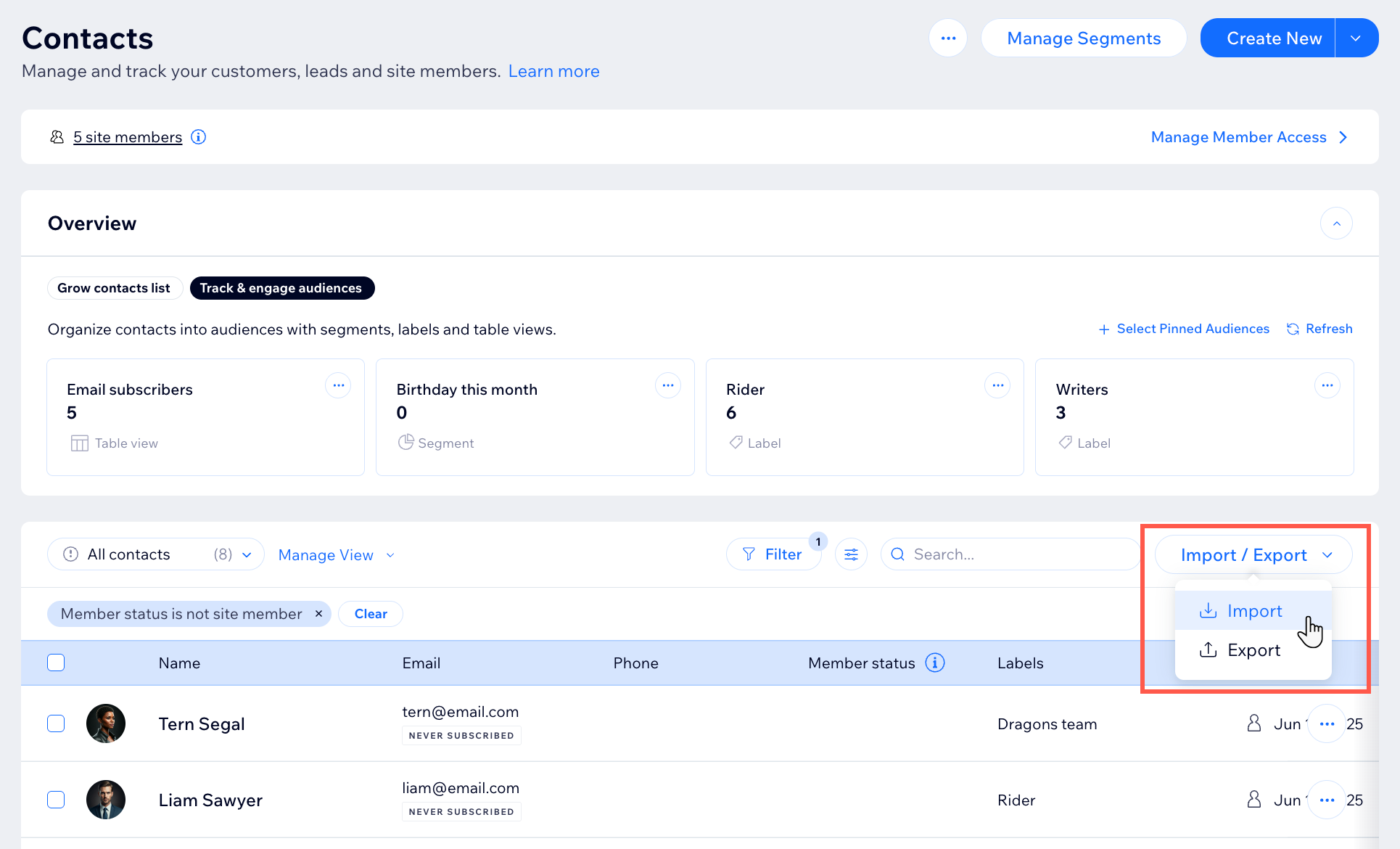
若要從 Gmail 帳戶匯入連絡人:
- 前往網站管理介面的連絡人。
- 點擊匯入/匯出下拉選單。
- 點擊匯入。
- 點擊Gmail 帳戶下方的連結。
- 登入 Gmail 帳戶並點擊繼續。
- 勾選核取方塊以授予 Wix 查看並下載連絡人的存取權,然後點擊繼續。
- 選擇要匯入的連絡人:
- 所有 Gmail 連絡人:系統會自動匯入所有連絡人。
- 僅限已選擇的 Gmail 連絡人:使用下拉選單選擇要匯入的連絡人群組(即 Gmail 標籤)。
- (選填)勾選標記為電子郵件訂閱者核取方塊。 若選擇此項,此批次上傳的所有連絡人都將標記為訂閱者(即同意加入郵寄清單的人員)。
- 點擊下一步。
- (選填)透過選擇現有標籤或輸入文字來建立新標籤以新增標籤。加上標籤有助於整理連絡人清單。
- 點擊匯入。
- 點擊完成。
後續操作