


Wix CMS:設定選擇標籤輸入元件並管理標籤
透過選擇標籤元件,讓訪客能篩選已上線網站上顯現的品項,或讓他們向系列提交選擇。在 CMS(內容管理系統)系列中,您可以新增標籤欄位並管理與每個品項相關聯的金額。若需要變更標籤金額,變更將自動套用至每個使用該標籤的品項,因此無需在系列中的每個位置手動編輯。
使用選擇標籤輸入元件篩選已上線網站上的內容
將選擇標籤輸入元件連結至與重複列表或圖庫連結的相同資料集。接著將元件設定為篩選內容,並選擇要將哪些系列欄位金額顯示為選擇標籤元件中的篩選選項。當訪客點擊元件中的這些篩選選項時,重複列表或圖庫僅會顯示具有相符欄位金額的品項。
您也可套用進階篩選條件來選擇控制篩選條件套用方式的運算子(例如 為其中之一、等於其中之一、包含任何)。套用至資料集的任何篩選條件或排序也適用於連結的元件。這代表您可向資料集新增篩選條件以排除顯示品項,並新增排序來控制其順序。
Wix 編輯器
Studio 編輯器
- 前往編輯器。
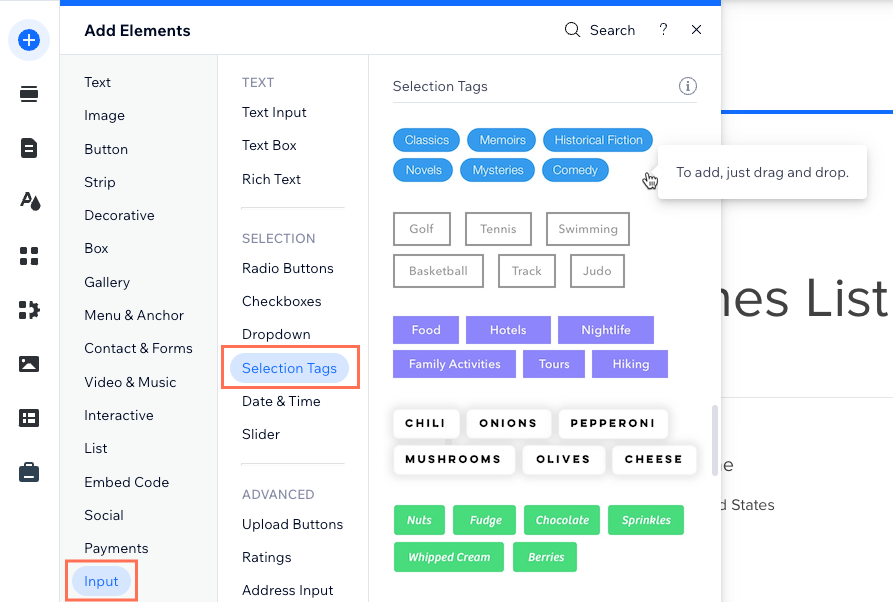
- 新增選擇標籤輸入元件:
- 前往希望訪客透過標籤篩選內容的頁面或區段。
- 點擊編輯器左側的「新增元件」
 。
。 - 點擊「輸入」。
- 點擊「選擇標籤」。
- 點擊並將相關的選擇標籤元件拖曳至頁面。
- 將選擇標籤元件連結至 CMS:
- 點擊選擇標籤元件上的連結至 CMS圖示
 。
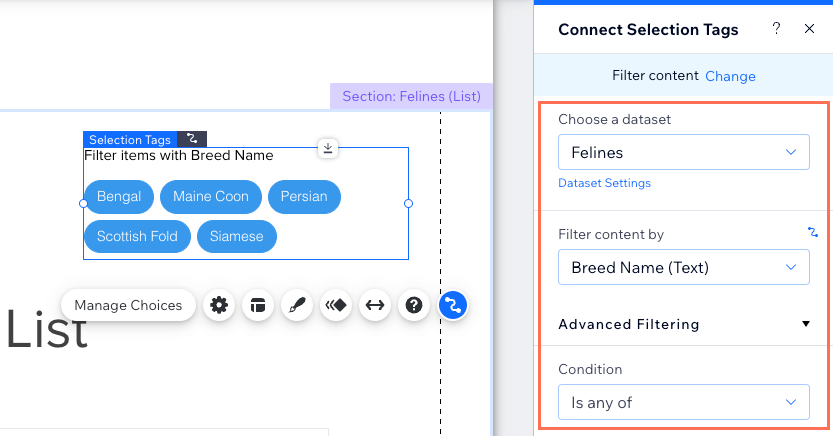
。 - 在右側的連結選擇標籤面板中選擇篩選內容。
- 點擊選擇資料集下拉選單,並選擇與您希望訪客篩選的元件(例如重複列表、圖庫、桌次)連結的相同資料集。
- 點擊篩選內容依據下拉選單,並選擇訪客將用於篩選內容的欄位。
提示:若要向系列新增欄位並將其用於篩選內容,請選擇+ 新增,接著輸入欄位姓名並選擇文字、數字、標籤或參照欄位類型。您稍後即可在 CMS 系列中向該欄位新增內容。 - (選填)點擊條件下拉選單,並選擇控制篩選條件套用方式的運算子(例如為其中之一、等於其中之一、包含任何)。
請留意:條件會根據連結的欄位類型而有所不同。
- 點擊選擇標籤元件上的連結至 CMS圖示
- 自訂選擇標籤輸入元件:
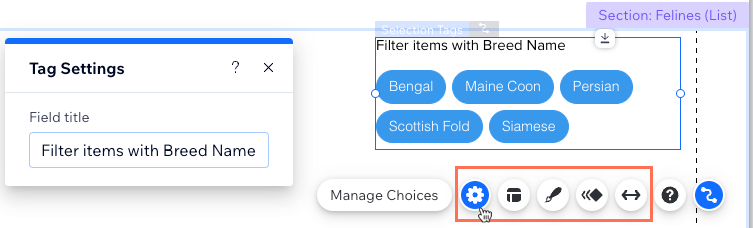
- 點擊「設定」圖示
 即可編輯「欄位標題」。
 - 點擊「版面配置」圖示
 即可設定文字縮排、邊距、間距和對齊方式。
 - 點擊「設計」圖示
 即可選擇預設格式並進一步自訂。
 - 點擊「動畫」圖示
 即可選擇並自訂動畫效果。
 - 點擊「伸展」圖示
 即可將元件設定為全螢幕。
- 點擊「設定」圖示
- 點擊「預覽」即可測試選擇標籤元件。
- 若準備好發布變更,請點擊「發布」。
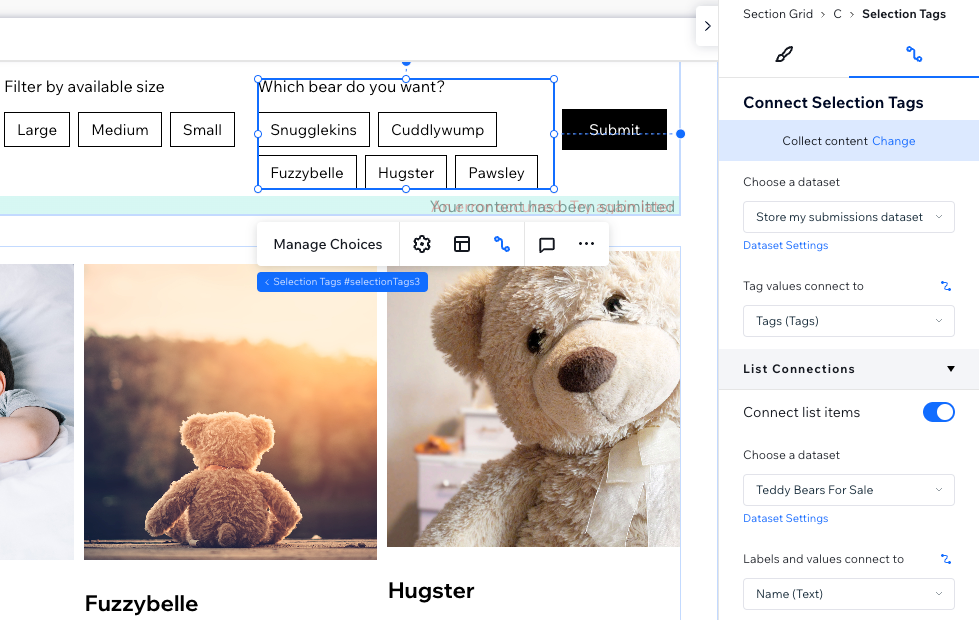
使用選擇標籤輸入元件收集網站訪客的內容
使用選擇標籤輸入元件收集訪客的回覆。您可使用系列欄位作為選項,或在元件本身管理選項。當訪客從選擇標籤元件中選擇選項並按下「提交」按鈕時,其提交內容將儲存至您選擇的系列中相關欄位。
Wix 編輯器
Studio 編輯器
- 前往編輯器。
- 新增選擇標籤輸入元件:
- 前往希望訪客提交選擇的頁面或區段。
- 點擊編輯器左側的「新增元件」。
- 點擊「輸入」。
- 點擊「選擇標籤」。
- 點擊並將相關的選擇標籤元件拖曳至頁面。
- 將選擇標籤元件連結至儲存提交內容的 CMS 集合:
- 點擊選擇標籤元件上的連結至 CMS圖示 。
- 點擊收集內容。
- 點擊選擇資料集下拉選單並選擇相關資料集。或者,點擊新增資料集以建立新資料集,接著選擇要連結的集合,輸入資料集名稱並點擊建立。
- 點擊標籤金額連結至下拉選單,並選擇用於儲存提交內容的標籤欄位。
提示:若要新增用於儲存提交內容的新欄位,請選擇+ 新增,接著輸入欄位名稱並點擊新增。 - 設定資料集模式與集合權限:
- 點擊選擇標籤元件上的連結至 CMS圖示
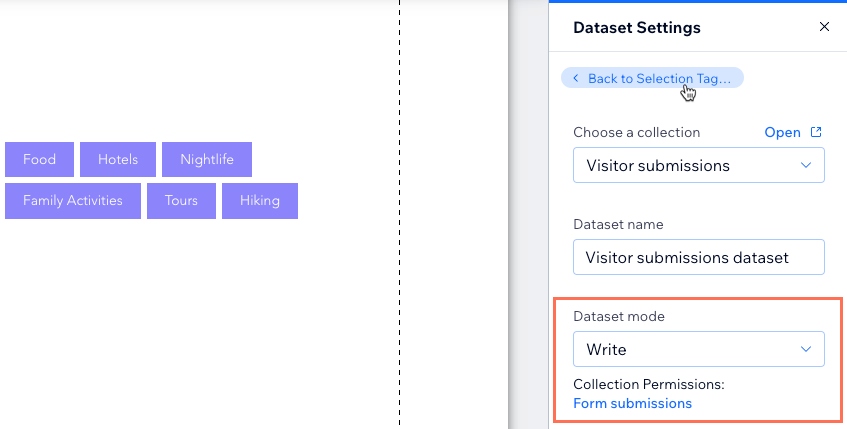
- 點擊「顯示來自系列的選項」切換開關,選擇要在何處管理顯現在選擇標籤元件中的選項:
- 已啟用:使用來自另一個 CMS 系列的欄位作為選項。選擇連結至包含要作為選項之欄位系列的資料集。接著點擊「標籤和金額連結至」下拉式選單,並選擇要使用的「文字」或「數字」欄位,或選擇「+ 新增」為選項建立新欄位。
- 已停用:點擊選擇標籤元件上的「管理選項」,直接在元件中建立和管理選項,而非在 CMS 系列中管理。
- 自訂選擇標籤輸入元件:
- 點擊「設定」圖示 即可編輯「欄位標題」,或要求訪客在作為表單一部分提交時必須選擇標籤。
- 點擊「版面配置」圖示 即可設定文字縮排、邊距、間距和對齊方式。
- 點擊「設計」圖示 即可選擇預設格式並進一步自訂。
- 點擊「動畫」圖示 即可選擇並自訂動畫效果。
- 點擊「伸展」圖示 即可將元件設定為全螢幕。
- 點擊「設定」圖示
- 新增「提交」按鈕,讓訪客在選擇標籤元件中做出選擇後點擊提交。
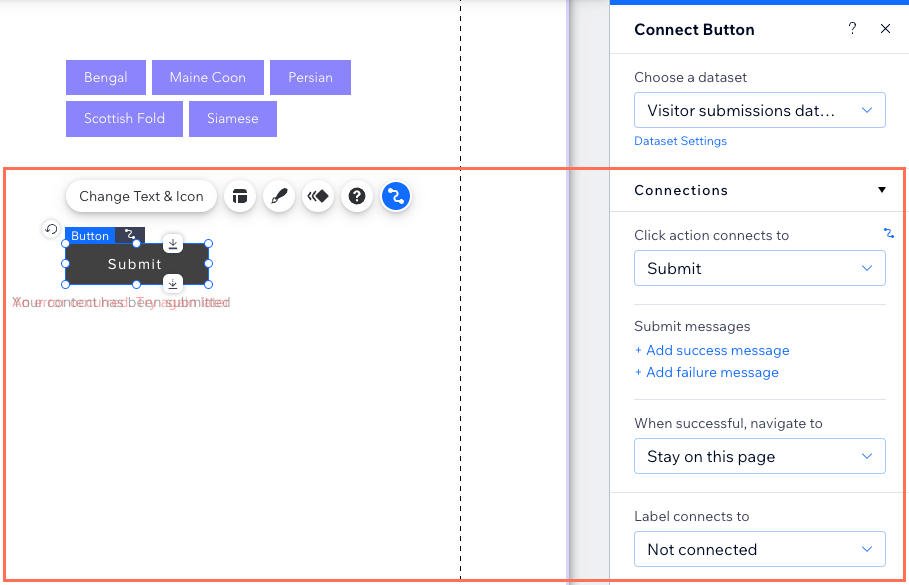
- 點擊「預覽」即可測試選擇標籤元件。
- 若準備好發布變更,請點擊「發布」。
管理 Wix CMS 系列中的標籤
將「標籤」欄位類型新增至系列後,即可為每個品項新增標籤金額。為品項新增標籤金額時,系統會顯現清單,供您從現有的標籤金額清單中進行選擇。若需要重新命名、合併或刪除標籤,對標籤所做的變更將套用至網站上所有使用該標籤的品項和元件。這讓您能有效率地管理標籤,無需手動在每個顯現標籤的品項中套用變更。
若要新增並管理系列中的標籤:
 ,接著點擊您的系列。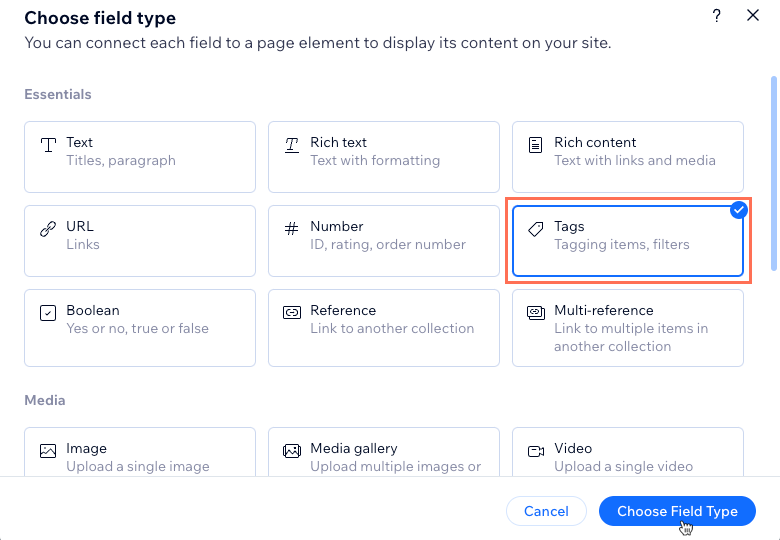
- 在 欄位姓名 中輸入欄位姓名。
- (僅限 Velo)如有需要,請更新用於網站程式碼的 欄位 ID。您稍後無法更新此 ID。
- (選填)輸入說明文字,在系列中的欄位姓名旁加入工具提示。
- 點擊 儲存。
- 點擊相關品項的「標籤」欄位,並選擇要執行的操作:
將新標籤新增至品項

將現有標籤新增至品項

重新命名、合併或刪除標籤
 ,然後選擇 合併。
下一步
了解如何新增欄位驗證,將系列中的欄位設為「必填」。