


Wix CMS:新增欄位至集合
2 分鐘
新增更多欄位至 Wix CMS(內容管理系統)集合,即可儲存集合項目的其他資訊。您可從多種欄位類型中進行選擇,接著為欄位命名並提供僅在集合中顯示的有幫助工具提示。
新增欄位至 CMS 集合
新增欄位至集合時,請選擇最符合欲儲存內容類型的欄位(例如:文字、圖片、日期、地址)。瞭解更多關於各欄位類型可儲存的各種內容類型資訊。
若要新增欄位至 CMS 集合:
 ,然後點擊 您的集合。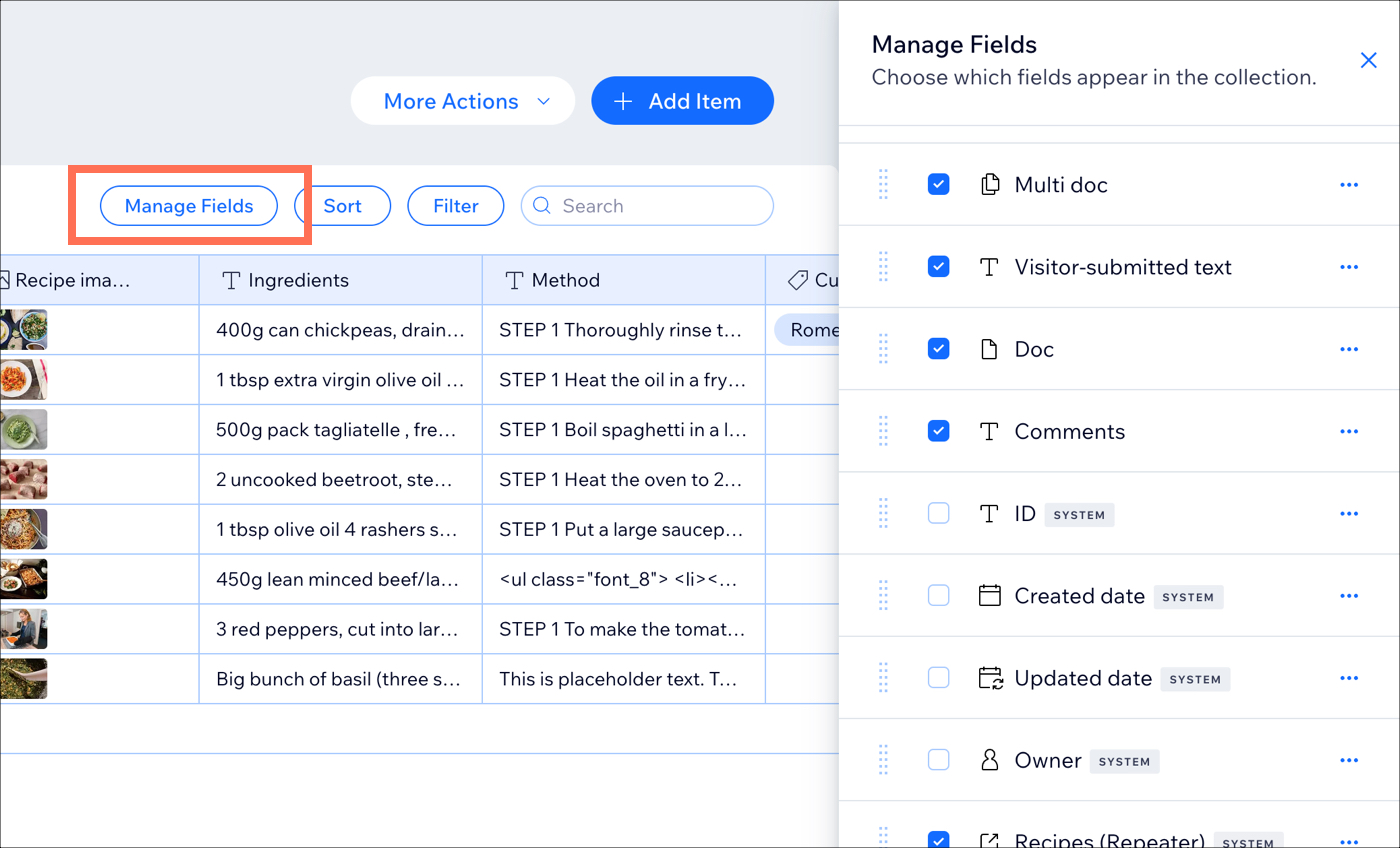
- 點擊 + 新增欄位。
- 選擇欲新增的欄位類型,然後點擊 選擇欄位類型。
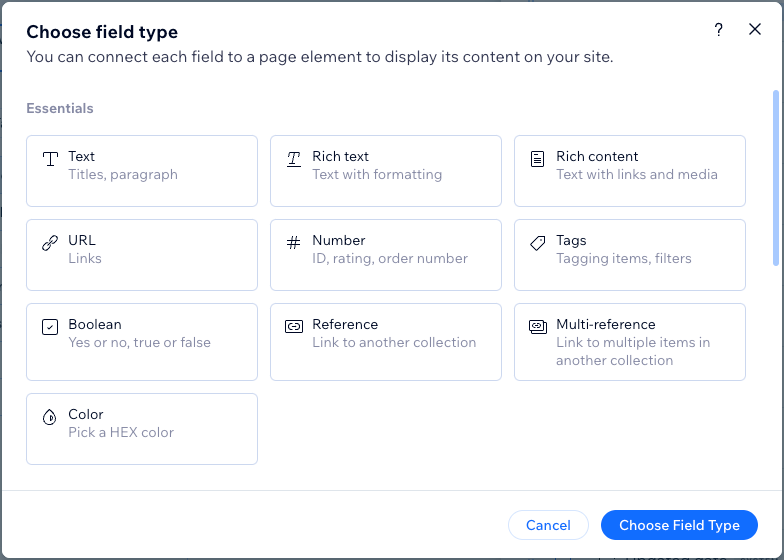
- 輸入欄位名稱。
- (僅限 Velo)如有需要,請更新網站程式碼中使用的欄位 ID。您稍後無法更新此 ID。
- (選填)輸入說明文字,即可在系列中的欄位名稱旁顯示工具提示。
- (僅限文字和地址欄位類型)點擊個人識別資訊切換開關,即可加密身分證字號和護照號碼等敏感資訊。
- 點擊儲存。
常見問題
點擊下方即可查看關於新增欄位的常見問題答案。
各個欄位類型可以儲存哪些內容?
是否可以設定必填欄位?
是否可以新增在加入新品項時自動填入的預設值?