


Wix Bookings:透過 Omnisend 寄送自訂簡訊
3 分鐘
Omnisend 應用程式是自動化處理預訂、取消和改期請求簡訊回覆的絕佳方式。
您還可以使用進階自動化功能,為即將到來的造訪次數排定多個提醒。
關於 Omnisend 應用程式的重要資訊
開始使用 Omnisend 之前,請先了解並完成以下事項:
- Omnisend 應用程式目前僅提供英文版本。
- 網站必須安裝 Wix 預訂才能使用 Omnisend 應用程式。
- 網站必須具備進階方案並連結網域才能使用 Omnisend 應用程式。
- Omnisend 應用程式自動化功能目前僅適用於預約和課堂。
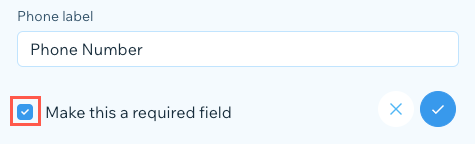
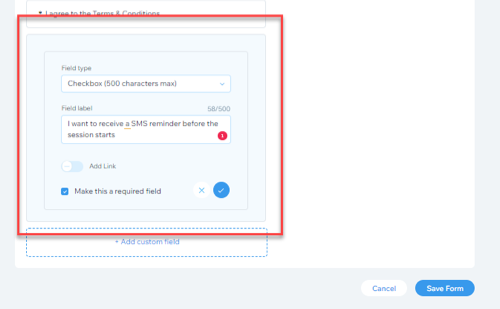
- 請務必將預訂表單中的電話號碼欄位設為必填欄位。
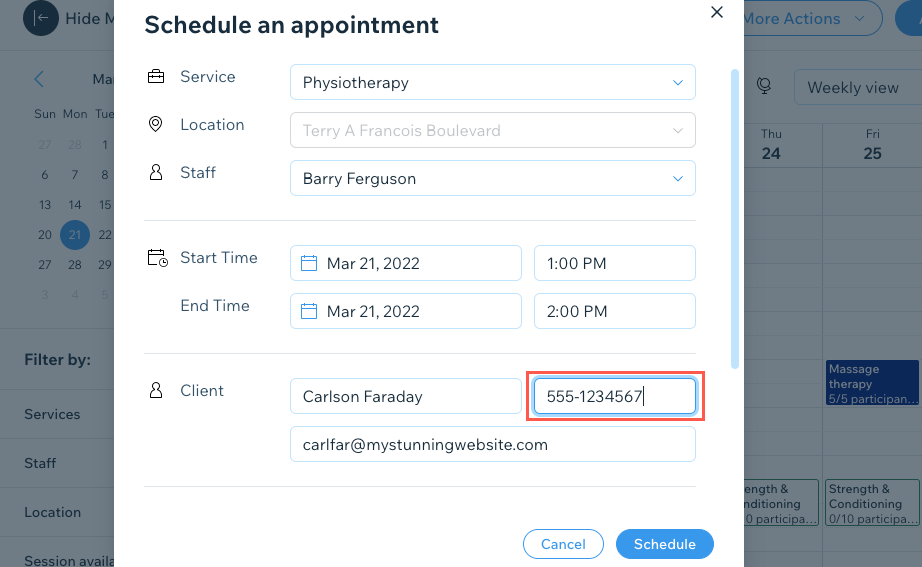
- 您可在預訂行事曆中為客戶建立預訂。進行此操作時,請務必新增客戶的電話號碼,以便其透過 Omnisend 應用程式接收簡訊訊息。
將 Omnisend 應用程式新增至網站
直接從 Wix 應用市集新增 Omnisend 應用程式。
若要新增 Omnisend 應用程式:
- 在 Wix 應用市集中搜尋「Omnisend Email Marketing & SMS」。
- 點擊新增至網站。
- 若尚有其他網站,請選擇相關網站。
- 點擊新增至網站以授予應用程式網站存取權。
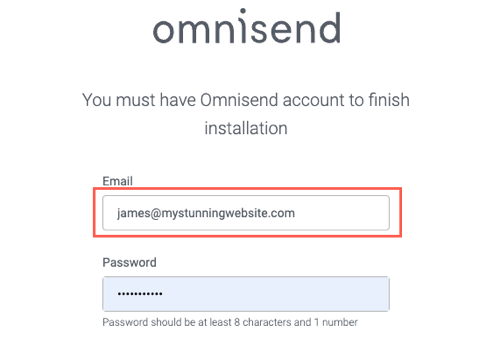
- 輸入詳細資訊以在 Omnisend 註冊帳戶。
- 點擊「立即開始」。
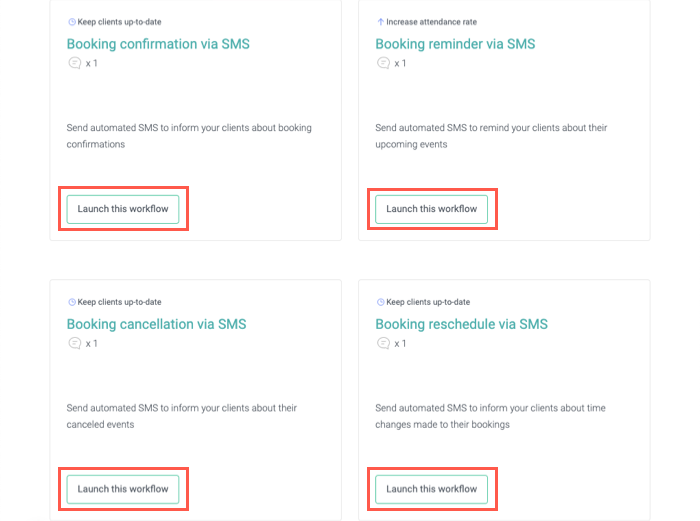
- (選填)點擊「推出此工作流程」,從下列選項中選擇自動化功能並立即開始:
- 透過簡訊寄送預訂確認。
- 透過簡訊寄送預訂提醒。
- 透過簡訊寄送預訂取消。
- 透過簡訊寄送預訂改期。
使用 Omnisend 應用程式設定自動化功能
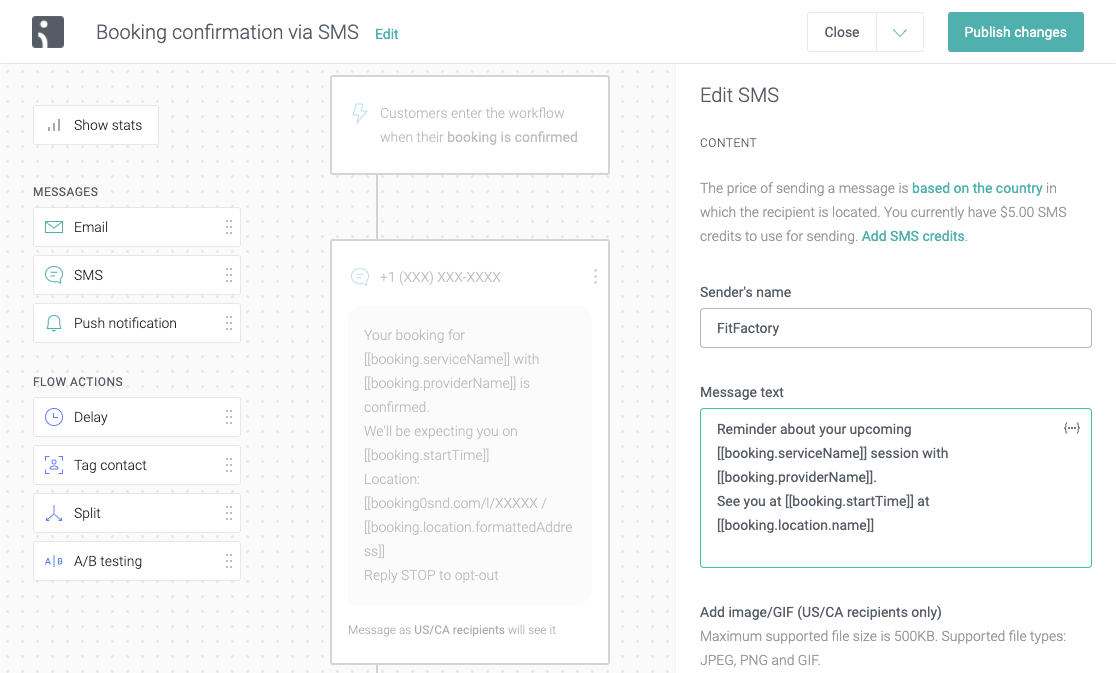
您可以使用 Omnisend 應用程式編輯文字、縮短連結、新增圖片並編輯簡訊範本。這讓您在客戶使用網站並預訂服務時,能提供更個人化且自動化的服務。
重要:

設定自動化功能:
- 前往網站管理介面中的「管理應用程式」。
- 點擊「Automated Booking Emails & SMS」旁的「開啟」以存取 Omnisend 應用程式。
- 點擊「+ 新工作流程」。
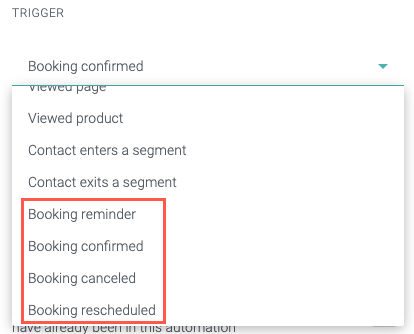
- 從「觸發條件」下拉式選單中選擇相關選項。
- 點擊頁面上的訊息即可編輯範本。
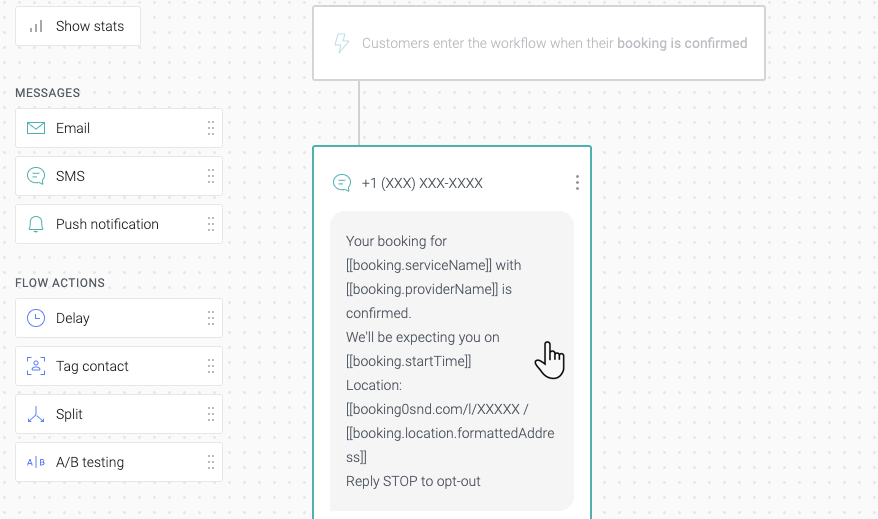
- 點擊「寄件者姓名」欄位即可編輯。
提示: Omnisend 會自動使用商家名稱作為寄件者姓名,但若有需要,您也可以將其更改為工作人員姓名。 - 點擊「訊息文字」欄位即可編輯訊息。
提示: Omnisend 會自動包含服務名稱、提供者、日期、地點和地址作為標準內容。 - (選填)點擊「選擇檔案」即可在簡訊中新增 .GIF 檔案(僅限美國/加拿大收件者)。
- 勾選「自動縮短連結」核取方塊,即可減少包含網址的簡訊字元數。
- (選填)勾選相關核取方塊,為美國/加拿大收件者以及非美國/加拿大收件者新增取消訂閱選項。
- (選填)在「預覽身分為」下方,檢查簡訊對美國/加拿大和非美國/加拿大收件者的顯現方式。字元數和簡訊數量會顯示在預覽文字下方。
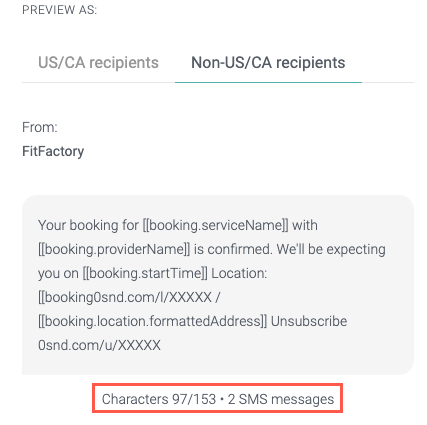
- 點擊「更新」。
- 點擊「開始工作流程」即可啟用自動化簡訊。
使用 Omnisend 應用程式設定進階自動化功能
您也可以透過在工作流程中新增更多小部件,建立更進階的簡訊自動化功能。例如,在客戶預訂其中一項服務後,您可以在特定時間寄送多則簡訊提醒。
設定進階自動化功能:
- 點擊 Omnisend 應用程式中現有的工作流程,或建立新的工作流程。
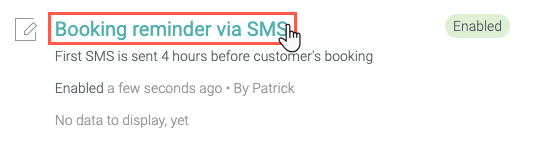
- 從左側選單將其他訊息類型拖放至工作流程的相關部分。請從下列選項中選擇:
- 電子郵件:在工作流程中為客戶新增電子郵件。
- 簡訊:在工作流程中新增另一則簡訊。
請注意: Wix 預訂目前不提供推播通知。
- 從左側選單將「寄送時間」流程小部件拖放至工作流程中步驟 2 新增的第二種訊息類型上方的相關位置。
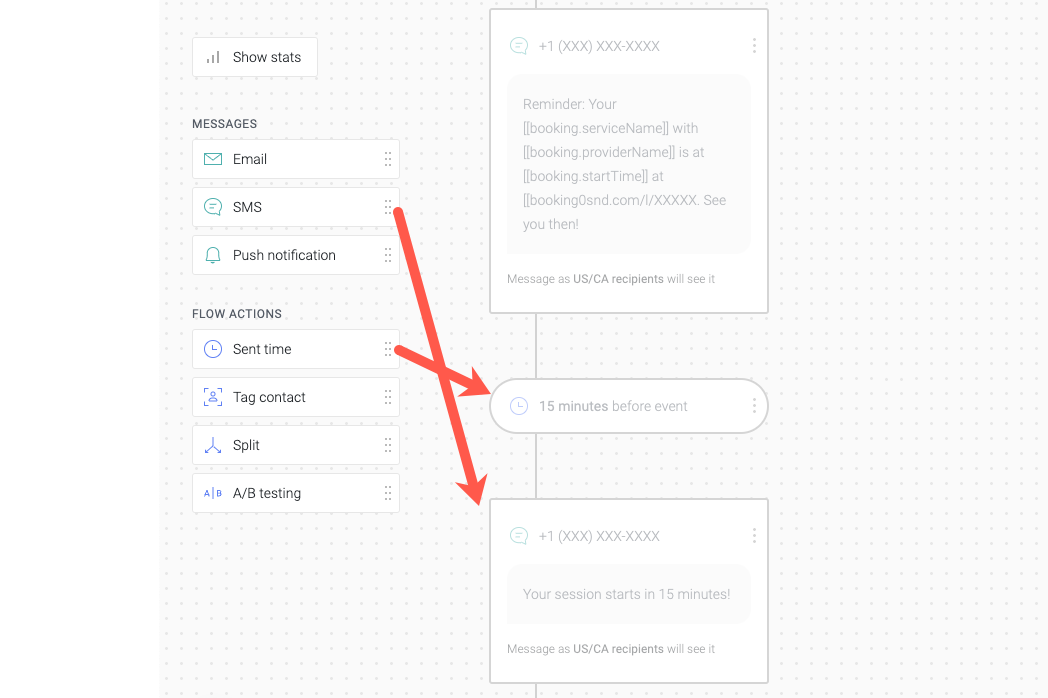
- 點擊工作流程中的「寄送時間」流程小部件以設定時間。
- 點擊「更新」。
- (選填)根據需要重複步驟 2 至 5。
請注意: 系統會根據您在工作流程中寄送的每則簡訊向您收費。 - 點擊頂部的「發佈變更」即可更新工作流程。
常見問題
透過 Omnisend 寄送的每則簡訊成本是多少?
單則簡訊中可以寄送多少個字元?
嘗試將 Wix Bookings 網站連結至 Omnisend 時,系統顯示帳戶已存在的錯誤訊息,該如何解決?
我是否可以將 Omnisend 連結至課程?
疑難排解與尚有...項常見問題